

Datenbeziehung herstellen
Archived
2 Aufgaben
15 Min.
Anfänger
Datenintegration
Deutsch
Szenario
Der Bürgermeister von MyTown bittet Sie als städtischen Projektmanager, eine Lösung zu entwickeln, damit Bürgerinnen und Bürger, die Probleme online melden, ihre Kontaktdaten eingeben können und eine Liste mit bereits gemeldeten Problemen auf der gleichen Website angezeigt wird. Sie müssen dem Case-Typ „Service Request“ ein Feld für eingebettete Daten hinzufügen.
In der folgenden Tabelle finden Sie die Anmeldedaten, die Sie zur Durchführung der Challenge benötigen.
| Rolle | Benutzername | Passwort |
|---|---|---|
| Application Developer | author@mytown | pega123! |
Challenge-Schritte
Genaue Übungsschritte
1 Datenobjekt „Person“ erstellen
- Klicken Sie im Navigationspanel von App Studio auf Case types > Service Request, um den Case-Life-Cycle der Serviceanfrage anzuzeigen.
- Klicken Sie im Case-Typ „Service Request“ auf den Step Identify submitter, um rechts das Eigenschaftenpanel Step zu öffnen.
- Klicken Sie im Eigenschaftspanel Step auf Configure view, um die Ansicht des Steps zu konfigurieren.
- Klicken Sie im Dialogfeld zur Konfiguration der Ansicht auf dem Fields tab auf Add field, um ein Feld zur Ansicht „Identify submitter“ hinzuzufügen.
- Geben Sie im Konfigurationsfenster im Feld Field name Submitter information ein, um das Feld zu benennen.
- Wählen Sie in der Liste Type den Eintrag Embedded data aus.
- Wählen Sie in der Liste Data object den Eintrag Define new data object aus.
- Geben Sie im Feld Data object name Person ein, um das Datenobjekt zu benennen. Klicken Sie anschließend auf OK.
- Klicken Sie auf Submit, um das Fenster zur Feldkonfiguration zu schließen.
- Wählen Sie in der Liste Options den Eintrag Create default view aus.

- Klicken Sie rechts neben der Standardansicht „Create“ auf Open, um Felder innerhalb der Datenbeziehung „Submitter information“ zu erstellen.
- Er klickt auf Add field.
- Geben Sie im Feld Field name First name ein. Der Standardwert der Liste Type ist Text (single line).
- Klicken Sie auf Submit & add another.
- Nutzen Sie die Informationen aus der folgenden Tabelle, um drei Zusatzfelder anzulegen.
Feldname
Feldtyp
Last name
Text (single line)
Address
Text (paragraph)
Phone
Phone
Hinweis: Die Adresse wird in einem einzigen Feld vom Typ „Text (paragraph)“ erfasst, um diese Challenge kurz zu halten. In der Praxis wird eine Adresse in einer Anwendung in mehreren getrennten Feldern erfasst (wie Straße, Stadt, Bundesland, PLZ), um die Datenanalyse in der Anwendung zu automatisieren. - Klicken Sie auf Submit, um das Fenster mit der Ansichtskonfiguration zu schließen.
- Klicken Sie oben rechts auf Save, um Ihre Arbeit zu speichern.
2 Liste „Previous issues at this location“ mit eingebetteten Daten erstellen
- Klicken Sie beim Case-Typ „Service Request“ auf den Step Identify location.
- Klicken Sie im rechten Eigenschaftspanel Step auf Configure view, um die Ansicht des Step zu konfigurieren.
- Klicken Sie im Dialogfeld zur Ansichtskonfiguration im Tab Fields auf Add field.
- Geben Sie im Feld-Konfigurationsfenster in das Feld Field name Previous issues at this location ein, um das Feld zu benennen.
- Wählen Sie in der Liste Type den Eintrag Embedded data aus.
- Wählen Sie in der Liste Data object den Eintrag Define new data object aus.
- Geben Sie im Feld Data object name Issues ein, um das Datenobjekt zu benennen.
- Klicken Sie auf OK, um das Dialogfeld zu schließen.
- Wählen Sie im Feld Options den Eintrag List of records aus.
- Klicken Sie auf Submit , um das Feld-Konfigurationsfenster zu schließen.
- Klicken Sie im Fields tab auf Add field to Previous issues at this location > Add new field, um ein neues Feld zur Datenbeziehung hinzuzufügen.
- Geben Sie im Feld-Konfigurationsfenster im Feld Field name Date ein, um das erste Feld zu benennen.
- Wählen Sie in der Liste Type den Eintrag Date only aus.
- Er klickt auf Submit & add another.
- Verwenden Sie die Informationen aus der folgenden Tabelle, um zwei weitere Felder anzulegen.
Feldname Feldtyp Issue Text (single line) Is resolved Boolean - Klicken Sie rechts von der leeren Reihe auf das Delete-Icon, um die Reihe zu entfernen.
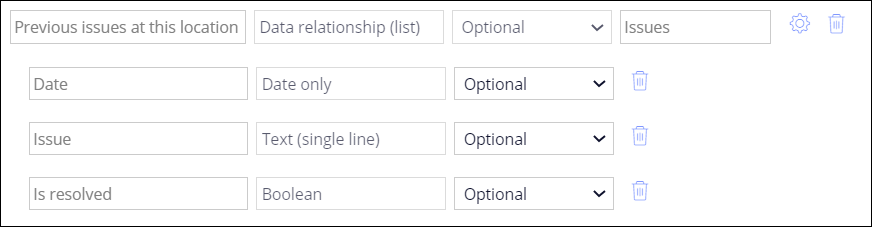
- Klicken Sie auf Submit, um das Fenster mit der Ansichtskonfiguration zu schließen.
- Klicken Sie oben rechts auf Save, um Ihre Arbeit zu speichern.