

BA: Insights erstellen
2 Aufgaben
25 Min.
Anfänger
Berichterstellung
Benutzererfahrung
Constellation
Deutsch
Szenario
Die GoGoRoad-Stakeholder möchten wissen, wie viele Cases Assistance Request wegen angeforderter Pannenhilfe in den letzten 30 Tagen erstellt wurden. Die Stakeholder wollen, dass die Insights als Tabelle und Diagramm zur Verfügung gestellt werden.
Als Pega Business Architect erarbeiten Sie gemeinsam mit Business Analysts, SME und System Architects die Insights-Darstellung als Tabelle und Diagramm, damit die Stakeholder die Case-Daten analysieren können.
User Stories
Als Manager des GoGoRoad Services-Teams möchte ich den überarbeiteten Workflow für Pannenhilfe-Anfragen auswerten und bei Bedarf weitere Änderungen am Prozess vornehmen. Dafür brauche ich Insights zum Status dieser Assistance Request-Cases in den letzten 30 Tagen als Tabelle und Diagramm.
Technische Notizen des System Architect
- Ein tabellenbasierter Insight namens Number and status of requests submitted in the last 30 days zeigt alle Cases Assistance Request, die in den letzten 30 Tagen erstellt wurden.
- Der tabellenbasierte Insight umfasst die Spalten Case ID, Create datetime, Create operator name, Service type und Work status.
- Der tabellenbasierte Insight ist nach dem Feld Work status gruppiert.
- Die Daten im tabellenbasierten Insight werden für einen Zeitraum der letzten 30 Tage nach dem Feld Create datetime gefiltert.
- Ein diagrammbasierter Insight-Typ Number and status of requests submitted in the last 30 days zeigt alle Cases Assistance Request an, die in den letzten 30 Tagen erstellt wurden.
- Der diagrammbasierte Insight misst die Cases für Pannenhilfe-Anforderungen anhand der Case ID-Anzahl.
- Der diagrammbasierte Insight verwendet Create datetime und Work Status als Dimensionen.
- Die Dimension Create datetime verwendet die Tagesangabe (Day) des Datums, um die Anzahl der Cases pro Tag anzuzeigen.
- Beide Insights sind allgemein zugänglich.
Hinweis: Bevor Sie beginnen, erstellen Sie 10 bis 15 Case-Instanzen mit unterschiedlichen Case-Status.
In der folgenden Tabelle finden Sie die Anmeldedaten, die Sie zur Durchführung der Challenge benötigen:
| Rolle | Benutzername | Passwort |
|---|---|---|
| Business Architect | author@gogoroad | pega123! |
Hinweis: Ihre Übungsumgebung unterstützt möglicherweise den Abschluss mehrerer Challenges. Es kann daher vorkommen, dass die im Challenge-Walkthrough gezeigte Konfiguration nicht genau mit Ihrer Umgebung übereinstimmt.
Hinweis: Dieser Challenge Walkthrough wurde in Pega-Plattform '23 aufgezeichnet. Möglicherweise gibt es kleine Unterschiede zwischen diesem Video und den Steps und Bildern in der Challenge.
Challenge-Schritte
Genaue Übungsschritte
1 Einen neuen tabellenbasierten Insight erstellen
- Geben Sie in der Pega-Instanz für die Challenge die folgenden Anmeldedaten ein:
- Geben Sie in das Feld User name author@gogoroad ein.
- Geben Sie in das Feld Password pega123! ein.
Hinweis: Wenn Sie Ihre Pega-Instanz für diese Challenge im Auditor-Portal öffnen, klicken Sie oben rechts auf A > Logoff.
- Klicken Sie im Navigationspanel von App Studio aufExplore Data, um die Explore Data-Startseite zu öffnen.
- Klicken Sie oben rechts auf die Schaltfläche und wählen Sie dann Assistance Request aus, um die Daten zu Assistance Request-Cases anzuzeigen.
- Klicken Sie im Panel Available fields unter „Assistance Request“ auf More fields, um zusätzliche verfügbare Felder anzuzeigen.
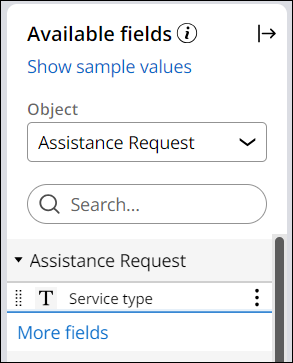
- Ziehen Sie im Panel Available fields das Feld Case ID zum Tab Data und platzieren Sie es dann im Bereich Columns.
- Wiederholen Sie Schritt 5 für die Felder Create datetime, Create operator name und Work status.
- Ziehen Sie im Panel Available fields das Feld Work status zum Tab Data und platzieren Sie es dann im Bereich Groups.
- Ziehen Sie im Panel Available fields das Feld Create datetime zum Tab Data und platzieren Sie es dann im Bereich Filters.
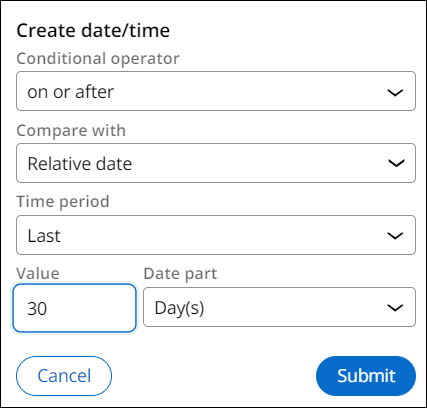
Das System zeigt das Dialogfeld Create datetime an.- Wählen Sie in der ersten Conditional operator-Liste on or after aus.
- Wählen Sie in der zweiten Compare with -Liste Relative date aus.
- Wählen Sie in der Liste Time period den Eintrag Last aus.
- Geben Sie im Feld Value den Wert 30 ein.
- Behalten Sie in der Date part -Liste den Standardwert von Day(s) bei.
- Klicken Sie auf Submit.
- Klicken Sie auf die Schaltfläche Save as Insight, um das Fenster Save as Insight anzuzeigen.
- Geben Sie im Feld Name diesen Text ein: Number and status of requests submitted in the last 30 days.
- Wählen Sie in der Liste Visibility den Eintrag Public - All users aus.
- Geben Sie im Feld Description diesen Text ein: Assistance request cases for the past 30 days summarized in a table.
- Klicken Sie auf Submit.
2 Einen diagrammbasierten Insight erstellen
- Klicken Sie im Insight Number and status of requests submitted in the last 30 days auf die Schaltfläche Edit.
- Wählen Sie im Tab Data in der Liste Display as den Eintrag Chart und dann Column aus.
- Klicken Sie im Panel Available fields unter „Assistance Request“ auf More fields, um zusätzliche verfügbare Felder anzuzeigen.
- Ziehen Sie im Panel Available fields das Feld Create datetime zum Tab Data und platzieren Sie es dann im Bereich Dimensions über dem Feld Work Status.
Hinweis: Die Reihenfolge der Felder ist wichtig. In diesem Beispiel ist die Anzahl an Cases zuerst nach Create datetime gruppiert und dann nach Work status.
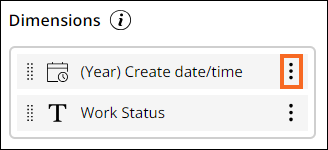
- Klicken Sie auf (Year) Create date/time - actions, wählen Sie Date parts aus und klicken Sie dann auf Day zum Anzeigen der Anzahl der Cases pro Tag.
- Wählen Sie in der Liste Display as die Option Clustered Column aus, um die Anzahl an Cases nach Erstellungsdatum/-zeit und Arbeitsstatus anzuzeigen.
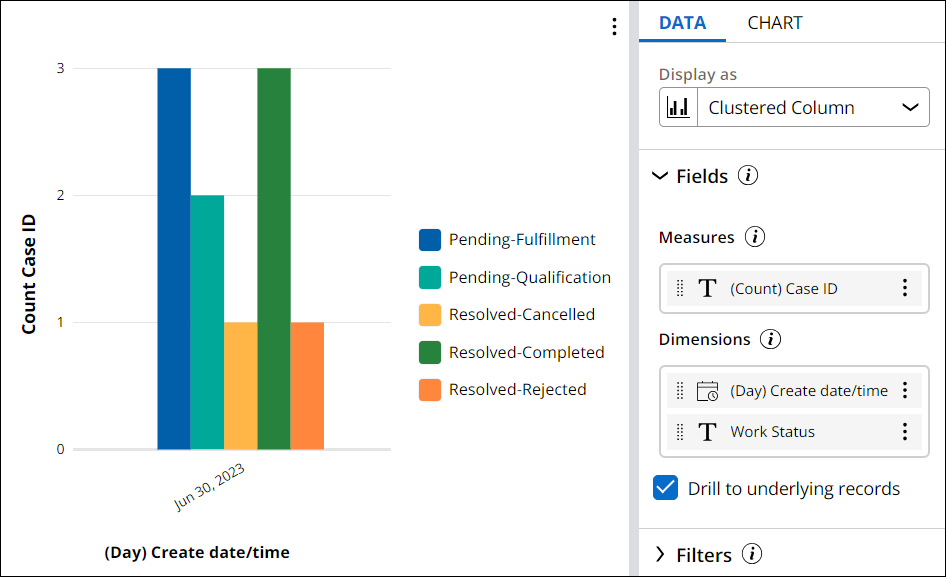
- Stellen Sie sicher, dass der Bereich Filters über einen Filter mit dem Namen Create datetime >= Last 30 days verfügt.
- Klicken Sie auf Actions > Save as, um das Fenster Save as Insight anzuzeigen.
- Geben Sie im Feld Name diesen Text ein: Number and status of requests submitted in the last 30 days.
- Wählen Sie in der Liste Visibility den Eintrag Public - All users aus.
- Geben Sie im Feld Description diesen Text ein: Assistance request cases by day and work status for the past 30 days displayed in a Clustered column chart.
- Klicken Sie auf Submit.
In dieser Challenge üben Sie, was Sie im folgenden Modul gelernt haben:
In der folgenden Mission verfügbar:
Wenn Probleme mit den Lerninhalten auftreten, lesen Sie bitte die Pega Academy Support FAQs.
Möchten Sie uns dabei helfen, diesen Inhalt zu verbessern?