

Adición de una búsqueda de casos duplicados para BA
4 Tareas
15 minutos
Principiante
Gestión de casos
Constellation
Español
Escenario
En una sesión de DCO, las partes interesadas de GoGoRoad dijeron que quieren asegurarse de que solo se procese un caso Assistance Request para cada incidente del cliente. Por ejemplo, un cliente puede tener dificultades para determinar su ubicación exacta. Si un cliente envía varias solicitudes para el mismo vehículo, pero para ubicaciones ligeramente diferentes, la solicitud debe identificar el nuevo caso como un caso duplicado.
Para adaptarse a este requerimiento del negocio, el equipo del proyecto utiliza la funcionalidad de búsqueda de casos duplicados lista para usar de Pega Platform™. Cuando se identifica un posible caso duplicado en función de los criterios especificados, el usuario tiene la opción de terminar el caso existente o ignorar la advertencia y continuar. La identificación temprana de posibles casos duplicados les permite a los clientes de Pega ahorrar tiempo, dinero y recursos.
User Story (Historia de usuario)
Como CSR de GoGoRoad, quiero identificar automáticamente los casos de solicitud de asistencia que pueden estar duplicados para que no enviemos varios recursos para abordar un solo incidente.
Notas técnicas documentadas por el System Architect
- Los casos de Assistance Request se identifican como duplicados cuando tienen valores idénticos para los siguientes 4 campos relacionados con el vehículo:
- Make (Fabricante)
- Model
- Model year
- Color
- Los casos de Assistance Request se identifican como duplicados cuando tienen valores idénticos para dos de los siguientes tres campos de dirección de servicio:
- City
- State
- Street
- Cuando se identifica un caso duplicado, el CSR tiene la opción de resolver el caso actual como duplicado, o ignorar la advertencia de caso duplicado y continuar con el caso.
La siguiente tabla incluye las credenciales que necesita para completar el reto:
| Función | Nombre de usuario | Password |
|---|---|---|
| Business Architect | author@gogoroad | pega123! |
Nota: Su entorno de práctica podría admitir la compleción de varios retos. Como resultado, es posible que la configuración que se muestra en el tutorial del reto no coincida exactamente con su entorno.
Recorrido del Reto
Tareas detalladas
1 Agregar la automatización de búsqueda de casos duplicados
Nota: A los efectos de este reto, las propiedades relevantes se exponen para admitir la búsqueda de casos duplicados en propiedades de relación de datos.
- En la instancia de Pega para el reto, introduzca las siguientes credenciales:
- En el campo User name, escriba author@gogoroad.
- En el campo Password , escriba pega123!.
- En el panel de navegación de App Studio, haga clic en Case Types > Assistance Request para abrir el tipo de caso de Assistance Request.
- Pase el cursor sobre la etapa Create y, a continuación, haga clic en el ícono More para abrir el menú de configuración de la etapa.
- En el menú de configuración de etapas, haga clic en Add process > New process para agregar un nuevo proceso a la etapa Create.
- En el campo de etiqueta del nuevo proceso, introduzca Resolve duplicate Cases.
- En el proceso Resolve duplicate Cases, haga clic en Step > More > Automations > Search duplicate Cases > Select para agregar el paso de automatización de búsqueda de casos duplicados al proceso.
- En el paso de recolección de información denominado Create (4), haga clic en el ícono Delete para quitar el paso del proceso.
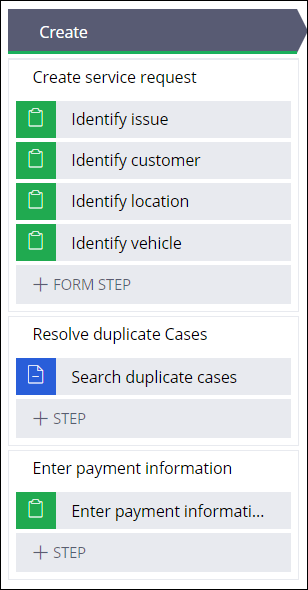
- Con la Drag handle , arrastre el proceso Resolve duplicate Cases al proceso Create service request para que la etapa create se parezca a la siguiente imagen.
2 Definir la condición básica
- Haga clic en el paso de Search duplicate cases para abrir el panel de propiedades contextuales de la derecha.
- En el panel de propiedades contextuales, haga clic en Add basic condition para abrir un cuadro de diálogo para configurar la condición básica.
- En la lista de Potential duplicate, desplace la lista hasta la sección Vehicle information (AR) - Data relationship y seleccione Make.
- Asegúrese de que la lista Comparator tenga el valor predeterminado is same.
- A la derecha de la lista Comparator, haga clic en el ícono Add a row para agregar una fila.

- Repita los pasos 3 a 5 para configurar la condición básica con los valores de la tabla siguiente:
Duplicado potencial Comparator Model is same Model year is same Color is same 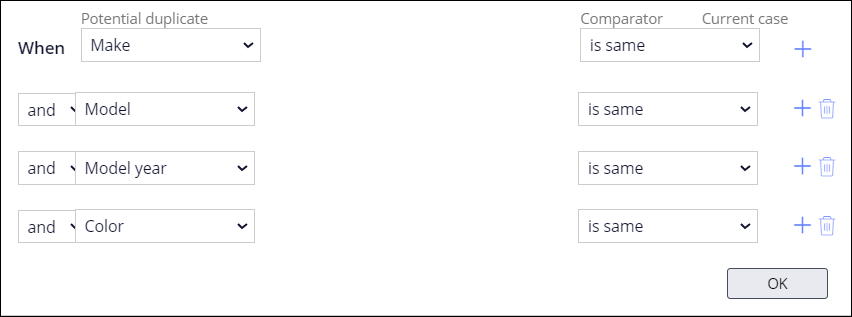
- Haga clic en OK para cerrar el cuadro de diálogo.
3 Definir las condiciones ponderadas
- En el panel de propiedades contextuales del paso Search duplicate Cases, en el campo And weighted conditions sum at least , escriba 50.
- Haga clic en Add weighted Condition para abrir un cuadro de diálogo para configurar la condición ponderada.
- En el campo Weight (0-100), introduzca un valor de 25.
- En la lista Potential duplicate, en la sección Service address (AR) - Data relationship, seleccione City.
- Asegúrese de que la lista Comparator tenga el valor predeterminado is equal to.
- A la derecha del campo Current Case, haga clic en Select values para abrir el cuadro de diálogo Select values.
- En la lista Type, seleccione Another field para mostrar una lista desplegable.
- En la lista desplegable, en la sección Service address (AR) - Data relationship, seleccione City.
- Haga clic en Submit para seleccionar .ServiceAddressAR.City en el caso actual y vuelva al cuadro de diálogo de condición ponderada.
- En el cuadro de diálogo, haga clic en OK para completar la configuración de la primera condición ponderada
- Repita los pasos 2 a 10 para agregar dos condiciones ponderadas adicionales con los siguientes valores:
Peso Duplicado potencial Comparator Caso actual 25 .ServiceAddress.State is equal to .ServiceAddressAR.State 25 .ServiceAddress.Street is equal to .ServiceAddressAR.Street 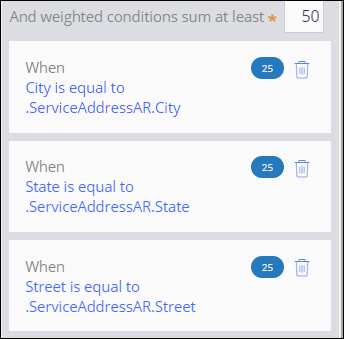
- Haga clic en para guardar su trabajo.
4 Configurar la vista de búsqueda de casos duplicados
- En el panel de propiedades contextuales del paso Search duplicate cases, haga clic en Configure View.
- En la sección Columns, haga clic en Add > Service type > Add para agregar el campo de tipo de servicio a la vista de casos duplicados.
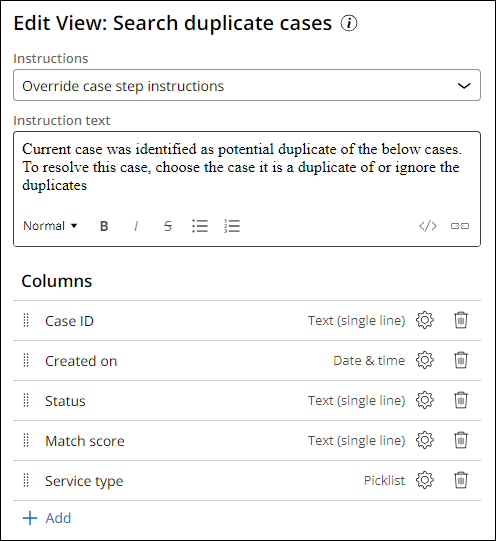
- Haga clic en Submit para guardar la vista.
- Haga clic en Save para aplicar los cambios al tipo de caso Assistance Request.
If you are having problems with your training, please review the Pega Academy Support FAQs.
¿Quiere ayudarnos a mejorar este contenido?