
Configuración de una vista de formulario
2 Tareas
10 minutos
Principiante
Experiencia de usuario
Constellation
Español
Escenario
Después de que se aprueba una solicitud de asistencia en carretera, el sistema crea un caso Service (servicio). Los CSR necesitan la capacidad de revisar fácilmente la información asociada con el caso Assistance Request (solicitud de asistencia).
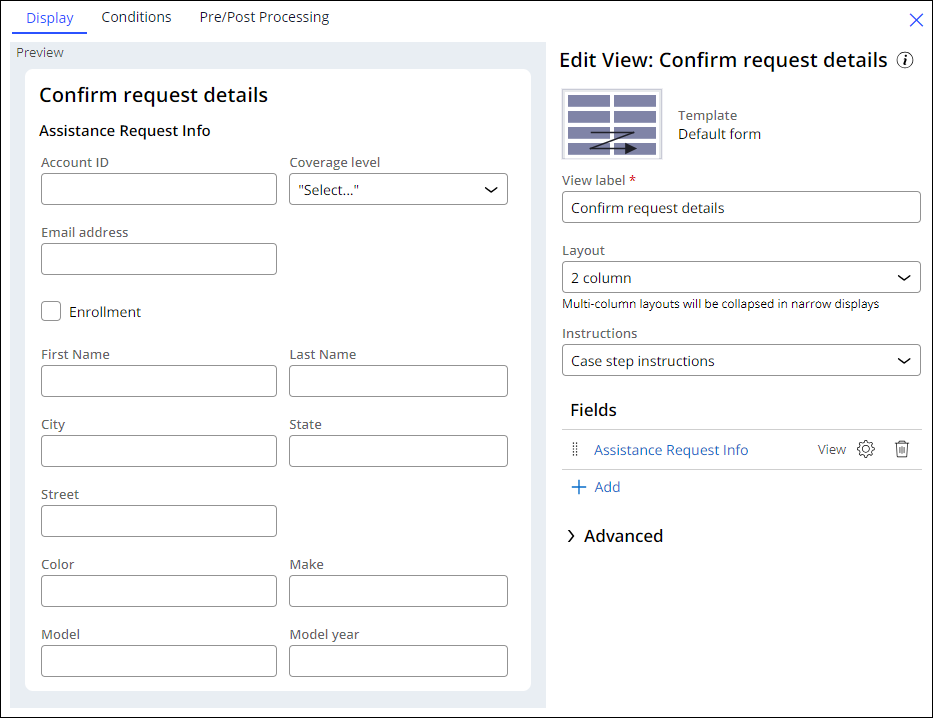
La vista Confirm request details (confirmar detalles de la solicitud) está configurada con un layout de dos columnas. La configuración de la vista anula las instrucciones del paso del caso. No se muestra el encabezado de información de Assistance Request.
Nota: El framework de este reto utiliza la arquitectura Constellation de Pega Platform™.
La siguiente tabla incluye las credenciales que necesita para completar el reto:
| Función | Nombre de usuario | Contraseña |
|---|---|---|
| Application Development (Desarrollo de aplicaciones) | author@gogoroad | pega123! |
Nota: Su entorno de práctica podría admitir la compleción de varios challenges. Como resultado, es posible que la configuración que se muestra en el tutorial del reto no coincida exactamente con su entorno.
Recorrido del Reto
Tareas detalladas
1 Editar la vista Confirm request details (confirmación de detalles de la solicitud)
- En la instancia de Pega para el reto, introduzca las siguientes credenciales:
- En el campo User name, escriba author@gogoroad.
- En el campo Password , escriba pega123!.
- En el panel de navegación de App Studio, haga clic en Case Types > Service.
- Haga clic en el paso Confirm request details para mostrar el panel de propiedades contextuales a la derecha.
- En el panel de propiedades contextuales, haga clic en Configure View para configurar la vista Confirm request details.
- En la lista Layout , seleccione 2 column para cambiar la visualización de una columna a dos columnas.
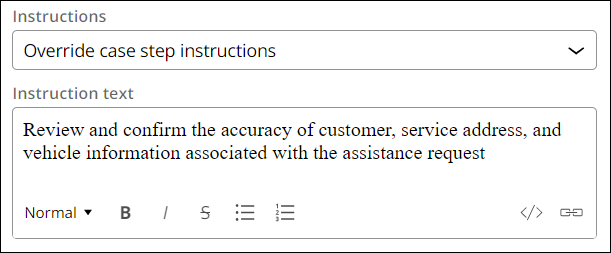
- En la lista Instructions , seleccione Override Case Step instructions.
- En el campo Instruction text, escriba Review and confirm the accuracy of customer, service address, and vehicle information associated with the assistance request para anular las instrucciones del paso del caso.
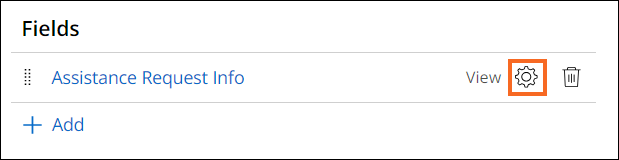
- A la derecha de Assistance Request Info, haga clic en Configure.
- En el cuadro de diálogo Configure View: Assistance Request Info, desmarque el checkbox Show heading.
- Haga clic en Save para cerrar el cuadro de diálogo Configure View: Assistance Request Info.
2 Reordenar campos en la vista de dirección de servicio
- Haga clic en Assistance Request Info para mostrar la ventana Edit View: Assistance Request Info.
- Haga clic en Assistance Request Info - Service address para mostrar la ventana Edit View: Assistance Request Info - Service address .
- En la Región A, arrastre el campo Street y suéltelo en la primera posición en la Región A.
Nota: Esta es una vista compartida. Los cambios que realice en las vistas compartidas afectarán a otras vistas que reutilicen la vista compartida.
- Haga clic en Submit para finalizar la configuración de la vista Confirm request details y la vista Service address.
- Haga clic en Save para guardar los cambios en el caso de servicio.
If you are having problems with your training, please review the Pega Academy Support FAQs.
¿Quiere ayudarnos a mejorar este contenido?