

Valider les données en fonction d'une logique métier
1 Tâche
10 mins
Débutant
Intégration des données
Expérience utilisateur
Constellation
Français
Scénario
Les clients titulaires d’une couverture standard utilisent une carte bancaire pour régler les services assurés par un fournisseur de services. Afin de garantir un traitement adéquat des transactions par carte bancaire, les parties prenantes ont établi que la date d’expiration devait être une date future. Les cartes arrivées à expiration seront refusées et le processus sera bloqué tant que l’utilisateur n’aura pas fourni une date d’expiration valide.
Vous trouverez dans le tableau suivant les identifiants dont vous avez besoin pour relever le défi.
| Rôle | Nom d’utilisateur | Mot de passe |
|---|---|---|
| Développeur d’applications | author@gogoroad | pega123! |
Note: Votre environnement de travail est susceptible de prendre en charge la réalisation de plusieurs défis. Par conséquent, la configuration présentée dans la vidéo de présentation du défi peut ne pas correspondre exactement à votre environnement de travail.
Note: Cette mission est publiée en interne avant le lancement de la version Infinity 24.2. Les environnements de défi seront disponibles lorsque la mission sera publiée en externe.
Présentation du défi
Détail des tâches
1 Configurer une vue pour confirmer que la date d’expiration se situe dans le futur
- Dans l’instance Pega du défi, saisissez les identifiants suivants :
- Dans le champUser name, saisissez author@gogoroad.
- Dans le champ Password , saisissez pega123!.
- Dans le volet de navigation d’App Studio, cliquez sur Case types > Assistance Request pour ouvrir le type de dossier Assistance Request.
- Cliquez sur l’étape Enter payment information.
- Dans le volet des propriétés contextuelles situé sur la droite, cliquez sur .
- Dans la vue Enter payment information, cliquez sur l’onglet Conditions pour ajouter une condition de validation à l’étape.
- Dans la section Validate fields based on these conditions, cliquez sur pour rendre disponibles les champs de saisie d’une condition.
- Dans le champ Message, saisissez Expiration date is not valid comme message à afficher si l’utilisateur saisit une date d’expiration non valide.
- Dans la liste Select , sélectionnez Fields > Payment information > Expiration date.
- Dans la liste Comparator, sélectionnez is before.
- À droite, cliquez sur l’icône d’ pour ouvrir la boîte de dialogue Select values et définir d’autres options applicables à la condition.
-
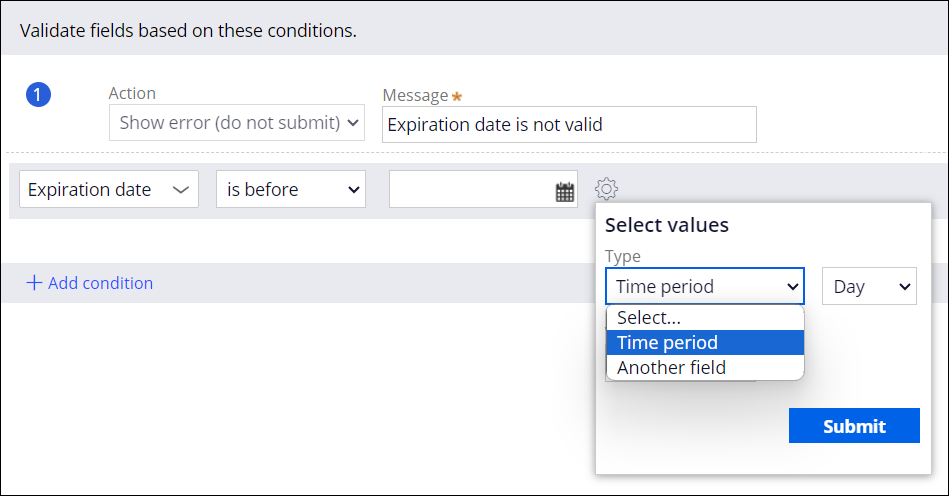
Dans la boîte de dialogue Select values, dans la liste Type , sélectionnez Time period pour que les champs correspondent à l’image suivante.

- Dans la boîte de dialogue Select values, cliquez sur .
- Dans la vue , cliquez sur .
Ce défi vise à appliquer ce que vous avez appris dans le Module suivant :
Disponible dans la mission suivante :
If you are having problems with your training, please review the Pega Academy Support FAQs.
Want to help us improve this content?