
複数の変数に対する状況ルール
3 タスク
20 分
中級
Enterprise Application Development
Dev/Designer Studio
日本語
シナリオ
オンボーディングプロセスの一環として、TGBでは、新入社員と請負業者のそれぞれに雇用開始日を記載したメールを送信しています。このメールでは、従業員や請負業者がTGBに入社した初日に特定の書類を持参することも通知しています。人事部(HR)のビジネスパートナーは、従業員が初日に適切な書類を持参するよう指示するために、国や従業員のステータスによってメールをカスタマイズする必要があると考えています。
ウェルカムメールを.pyCountryCodeと.Contractorの2つのプロパティに対応させます。以下の表に示すように、3つのバージョンで対応するウェルカムメールを作成する必要があります。
| Contractor | 国コード | 関連文書 |
|---|---|---|
| true | USA | 1099 |
| false | USA | W4 |
| false | GBR | P45 |
補足: 関連する税務書類を使用し、自国の条件に合わせてカスタマイズすることも可能です。
- 国コードと請負業者のプロパティを使用した状況テンプレートの作成
- シナリオごとに状況定義を作成する
- 一連の条件ごとにウェルカムメールを対応させ、それぞれの条件に合わせた適切な税務書類を参照する
以下の表は、チャレンジに必要なログイン情報をまとめたものです。
| ロール | ユーザー名 | パスワード |
|---|---|---|
| シニアシステムアーキテクト | SSA@TGB | pega123! |
補足: 練習環境では、複数のチャレンジの完了をサポートする場合があります。その結果、チャレンジのウォークスルーに表示される設定は、お客様の環境と完全に一致しない場合があります。
補足: このミッションは、Infinity 24.2のリリース日に先駆けて社内で公開されています。チャレンジ環境は、ミッションが外部で公開された時点で使用可能になります。
チャレンジ ウォークスルー
詳細なタスク
1 状況テンプレートを作成する
- チャレンジのPegaインスタンスに、以下のログイン情報を入力します。
- User nameフィールドに「SSA@TGB」と入力します。
- Passwordフィールドに「pega123!」と入力します。
- Dev Studioの「Application Explorer」でOnboardingケースタイプを右クリックし、「Create」>「Technical」> 「Circumstance Template」を選択します。
-
以下の情報を使用して状況テンプレートを作成します。
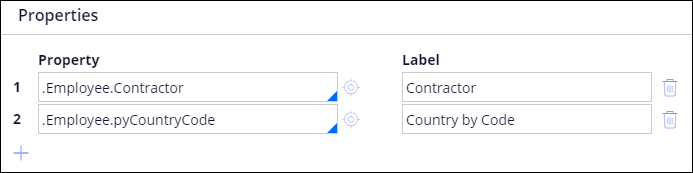
プロパティ 値 ラベル ContractorStatusAndCountry Apply to TGB-HRApps-Work-Onboarding - 以下の情報を使用して状況テンプレートを構成します。
プロパティ ラベル .Employee.Contractor Contractor .Employee.pyCountryCode Country by Code
- 状況テンプレートへの変更を保存します。
2 状況定義を作成する
-
「Application Explorer」でOnboardingケースタイプを右クリックし、「Create」>「Technical」>「Circumstance Definition」を選択します。
-
以下の情報を使用して状況定義を作成します。
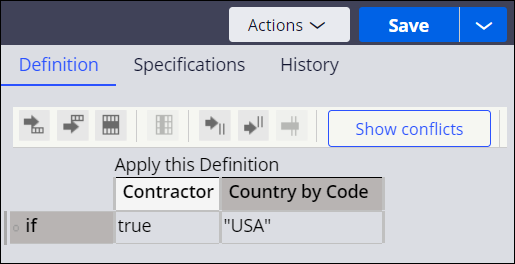
プロパティ 値 ラベル USContractor Template Name ContractorStatusAndCountry Apply to TGB-HRApps-Work-Onboarding -
「Contractor」の値を「true」に設定し、「Country by Code」の値を「USA」に設定します。
- 状況定義への変更を保存します。
-
以下の情報を使用して2つ目の状況定義を作成します。
プロパティ 値 ラベル USEmployee Template Name ContractorStatusAndCountry Apply to TGB-HRApps-Work-Onboarding
Definition Contractor = false
Country code = "USA"
-
以下の情報を使用して3つ目の状況定義を作成します。
プロパティ 値 ラベル GBEmployee Template Name ContractorStatusAndCountry Apply to TGB-HRApps-Work-Onboarding Definition Contractor = false
Country code = "GBR"
3 メールの対応
- Onboardingケースタイプを開きます。
- Send Welcome Packetステップを選択して、ウェルカムメールの送信に使用される対応を識別します。
- 開くアイコンをクリックして、WelcomeEmail対応テンプレートを開きます。
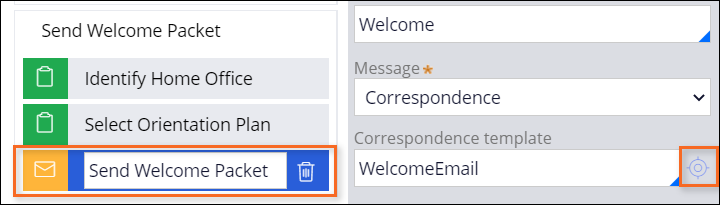 ヒント: ポップアップで、最新の更新日時に基づいて古いWelcomeEmailルールを選択します。
 - 「Save as」>「Specialize by circumstance」をクリックすると、状況に応じたバージョンの記録が作成されます。
- Templateフィールドに、「ContractorStatusAndCountry」と入力します。
- Definitionフィールドに、「USEmployee」と入力するか、選択します。
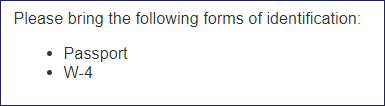
- コレスポンデンスルールフォームを作成して開き、ウェルカムメールのテキストを編集します。
- テキスト内の関連書類一覧にW-4を追加します。
- コレスポンデンスルールへの変更を保存します。
- 手順4~9を繰り返して、USContractorとGBEmployeeの状況定義用にWelcomeEmailのコレスポンデンステンプレートをさらに2回特殊化させます。
- それぞれの状況に応じて、以下の情報を使用してコレスポンデンステンプレートを変更します。
状況設定 請負業者フォーム USContractor 従業員が1099フォームを持参するように指定します。 GBEmployee 従業員がP45フォームを持参するように指定します。
このチャレンジは、下記のモジュールで学習したことを実践するための内容です。
- 状況設定のケース処理 v6
このモジュールは、下記のミッションにも含まれています。
トレーニングを実施中に問題が発生した場合は、Pega Academy Support FAQsをご確認ください。