
Constellationを複雑な使用したビューのデザイン
5 タスク
45 分
中級
ユーザーエクスペリエンス
Constellation
日本語
シナリオ
Tell Us Moreアプリケーションでの作業を継続します。このチャレンジでは、Constellationを使用して、とステップに関連するビューを作成します。いくつかの部分ビュー、条件付き表示、およびカスタムルーティングを設定します。
以下の表は、チャレンジに必要なログイン情報をまとめたものです。
| ロール | ユーザー名 | パスワード |
|---|---|---|
| System Architect | Author@SL | pega123! |
補足: 練習環境では、複数のチャレンジの完了をサポートする場合があります。その結果、チャレンジのウォークスルーに表示される設定は、お客様の環境と完全に一致しない場合があります。
チャレンジ ウォークスルー
詳細なタスク
1 Eligibility checkチェックビューにフィールドグループを作成する
- チャレンジのPegaインスタンスに、以下のログイン情報を入力します。
- User nameフィールドに「Author@SL」と入力します。
- Password フィールドに「pega123!」と入力します
- App Studioのナビゲーションペインで「Case Types > Incident」をクリックして、ケースタイプを開きます。
- UX タブをクリックします。
- Other Viewsタブをクリックし、 Eligibility checkビューを開きます。
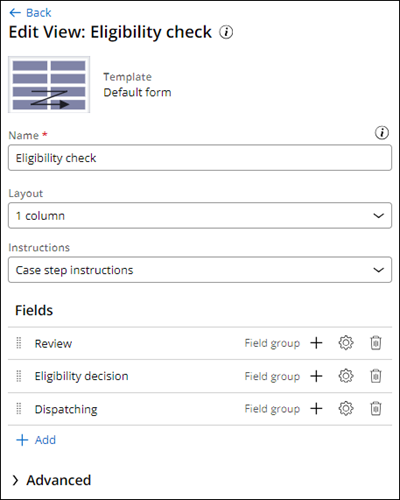
- Eligibility checkチェックビューに3つのフィールドグループを作成します。
見出し 折りたたみ可能(チェックボックス) Review はい Eligibility decision いいえ Dispatching いいえ
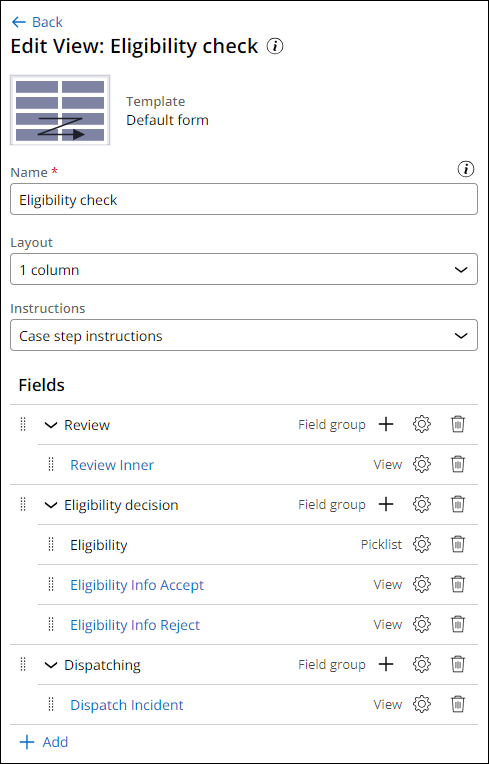
- Reviewフィールドグループで、「Add」をクリックしてReview Innerビューを追加します。
- Review Innerビュー行で、「Gear」アイコンをクリックしてビューを設定し、Show headingチェックボックスをオフにしてから「Save」をクリックします。
- Eligibility decisionフィールドグループで、「Add」をクリックしてEligibility Typeフィールドを追加します。
- Eligibility Typeフィールド行で、「Gear」アイコンをクリックしてフィールドを設定します。
- Display asリストで「Radio buttons」を選択します。
- Field Labelフィールドで、「」を選択します。
- に「Eligibility」と入力します。
- 「Horizontal display」チェックボックスを選択します。
- Helper textフィールドに、「Identify if the incident is eligible for further processing」と入力します。
- 「Save」をクリックします。

2 Eligibility decisionフィールドグループの部分ビューの設定
- Other Viewsタブで、次の2つの新しい部分ビューを作成します。
名前 テンプレート Eligibility Info Accept Details (One column) Eligibility Info Reject Details (One column) - Other ViewsページのFormセクションで、Eligibility checkビューを開きます。
- Eligibility decisionフィールドグループで、「Add」をクリックし、Eligibility Info AcceptおよびEligibility Info Reject部分ビューを追加します。
- 「Eligibility Info Accept」をクリックして部分ビューを開きます。
- Eligibility Info Acceptフィールドを追加します。
- Eligibility Info Acceptフィールド行で、「Gear 」アイコンをクリックしてフィールドを設定します。
- Fieldlabelフィールドで、「Custom」を選択します。
- Custom field labelで、「Next action」と入力します。
- Edit modeリストで「Read-only」を選択します。
- 「Save」をクリックします。

- フィールドを追加して、Eligibility Info Reject部分ビューで手順4~6を繰り返し、Eligibility Info Reject 詳細に従ってフィールドを設定します。
- Edit View: Eligibility checkウィンドウに戻ります。
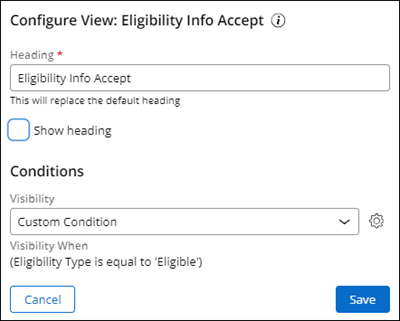
- Eligibility Info Accept部分ビュー行で、「Gear 」アイコンをクリックし、次のようにビューを設定します。
- Show headingチェックボックスの選択を解除します。
- Visibilityリストで「Custom Condition」を選択します。
- 次のカスタム条件を設定します。Eligibility Type is equal to "Eligible"
- 「Submit」をクリックし、次に「Save」をクリックします。
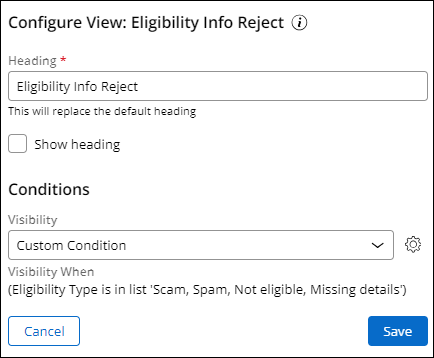
- Eligibility Info Rejectビュー行で「Gear 」アイコンをクリックし、ビューを設定します。
- Show headingチェックボックスの選択を解除します。
- Visibilityリストで「Custom Condition」を選択します。
- 次のカスタム条件を設定します。Eligibility Type is in list "Scam, Spam, Not eligible, Missing details".
- 「Submit」をクリックし、次に「Save」をクリックします。
3 Eligibility Info部分ビューの表示ヘッダーの更新
- 。
- App ExplorerのSL-TellUsMore-Work-Incidentクラスで、pyDefaultデータトランスフォームを開きます。
- pyDefaultデータトランスフォームで、次の行を設定します。
- ソースが"Incident will be approved for further processing"と等しい.EligibilityInfoAccept ターゲットを使用してセットアクションを作成します。
- ソースが"Incident will be rejected"と等しい.EligibilityInfoReject ターゲットを使用してセットアクションを作成します。
- 「Save」をクリックします。

4 Dispatchフィールドグループの設定
- App StudioにSwitch してから、Edit View:Eligibility Checkウィンドウに戻ります。
- Dispatchingフィールドグループで「Add」をクリックし、Dispatch Incidentビューを追加します。
- Dispatch Incidentビュー行で「Gear」アイコンをクリックし、Show headingチェックボックスをオフにします。
- 「Save」をクリックします。
5 Handle ticketビューとルーティングの変更
- Other Views タブのForm セクションで、Handle ticketビューを開きます。
- ハンドルチケットビューで2つのフィールドグループを作成します。
見出し 折りたたみ可能 Incident Info はい Incident Resolution いいえ 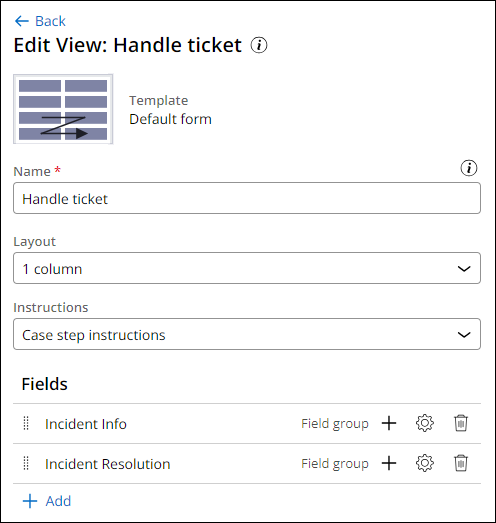
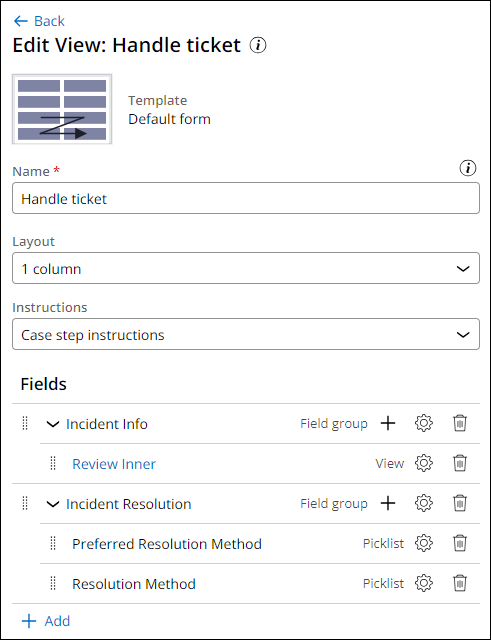
- Incident Infoフィールドグループで、「Add 」をクリックしてReview Innerビューを追加します。
- Review Innerビュー行で「Gear」アイコンをクリックして、Show headingチェックボックスをオフにします。
- Incident Resolutionフィールドグループに、次の設定で2つのフィールドを追加します。
- Preferred Resolution Methodフィールドを追加し、Read-onlyとして設定します。
- Resolution Methodフィールドを追加します。
- Dev Studioに切り替えて、Incident ケースタイプを開きます。
- Handle Ticketステップをクリックして、コンテキスチャルプロパティパネルを開きます。
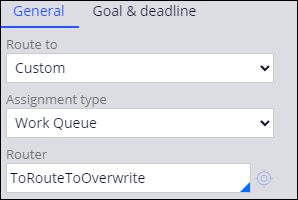
- プロパティペインのGeneralタブで、次のルーティング設定を行います。
- Route toリストで「Custom」を選択します。
- Assignment typeリストで「Work Queue」を選択します。
- Routerフィールドに、「ToRouteToOverwrite」と入力するか選択します。
 補足: このインスタンスでは、「ToRouteToOverwrite」のスペルが間違っており「ToRouteToOverwite」となっています。補足: 現時点では、App Studioでカスタムルーティングを設定することはできません。Dev Studioでこの変更を行うと、App Studioのアサインメントルーティングをさらに変更できなくなります。
 - 「Save」をクリックします。
- App Studioに切り替えます。
- ケースタイプを開き、「Actions > Refresh」をクリックします。
- 作業を保存します。
このチャレンジは、下記のモジュールで学習したことを実践するための内容です。
このモジュールは、下記のミッションにも含まれています。
トレーニングを実施中に問題が発生した場合は、Pega Academy Support FAQsをご確認ください。