
メッセージマニフェストの設定
メッセージマニフェストの設定
プロジェクトでメッセージマニフェストを設定するには、メッセージ定義の追加とMessageManifestコンポーネントの追加という2つのプロセスが必要です。
メッセージ定義の追加
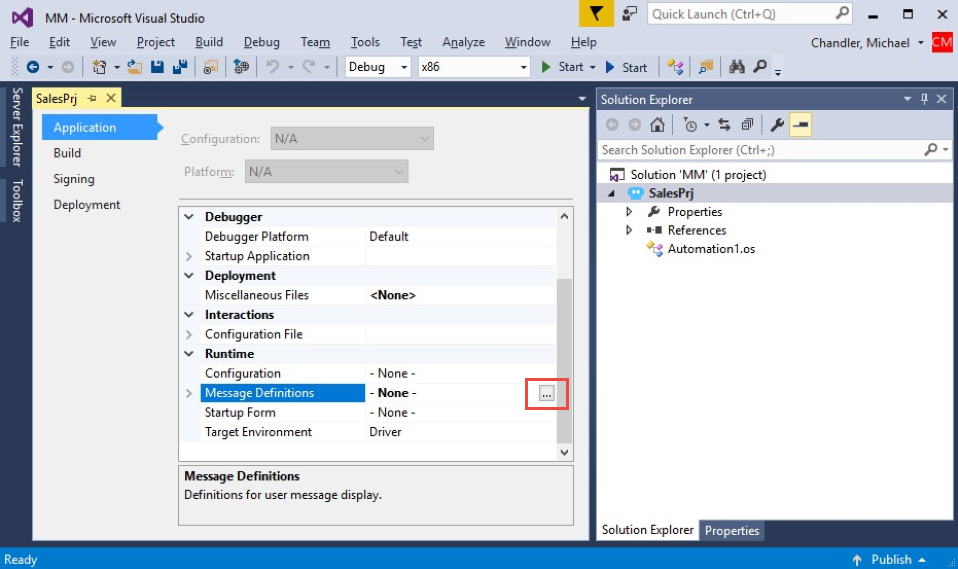
- ソリューションエクスプローラーで、プロジェクトを右クリックし、「Properties」を選択してプロジェクトのプロパティを表示します。
- プロジェクトプロパティの「Application」タブで、Message Definitionsプロパティを選択して強調表示し、省略符号エリプスを表示します。
- Message Definitionsプロパティで、省略符号エリプスをクリックして、「Message Definitions」ウィンドウを表示します。
- 「Message Definitions」ウィンドウで、「Add」をクリックして、メッセージ定義を追加するための行を作成します。
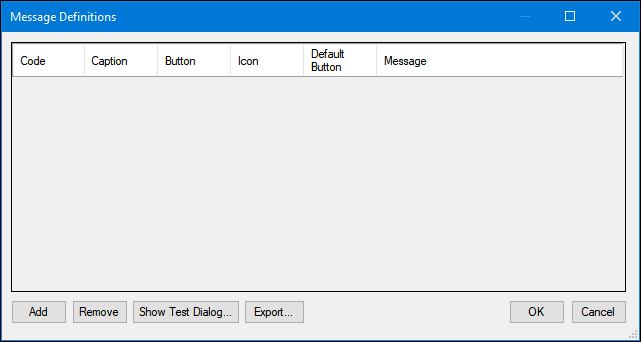
- 定義行で次のようにします。
- 「Code」を入力します。
- 「Caption」を入力します。
- 「Button」の組み合わせを選択します。
- 「Icon」を選択します。
- 「Default Button」を選択します。
- 「Message」を入力します。
補足: 省略符号「エリプシス」をクリックして、「Editor」ウィンドウにアクセスします。 変数入力を含めるには、中括弧内に0から始まる数値を挿入します。 「OK」をクリックして、「Editor」ウィンドウを閉じます。
- 「Message Definitions」ウィンドウで、「OK」をクリックしてウィンドウを閉じます。
- メニューバーで、「File」>「Save All」をクリックしてメッセージ定義を保存します。
補足: メッセージ定義ごとおよびソリューション内のプロジェクトごとにこの手順を繰り返します。
MessageManifestコンポーネントの追加
- ソリューションエクスプローラーで、プロジェクト内のグローバルコンテナをダブルクリックして、デザインエリアで項目を開きます。
- 「Toolbox」ウィンドウで、「Search」フィールドをクリックして値を入力します。
- 「Search」フィールドに「メッセージ」を入力して、Enterキーを押します。
- 「Toolbox」ウィンドウで、MessageManifestコンポーネントをグローバルコンテナにドラッグアンドドロップします。
- メニューバーから、「File」>「Save All」をクリックして変更内容を保存します。
トレーニングを実施中に問題が発生した場合は、Pega Academy Support FAQsをご確認ください。