
フォームビュー
直感的なフォームビューを設定することで、ユーザーが効率的に作業を完了できるようにします。 たとえば、ローン申請で、第二の申請者に関するデータを収集するフィールドを含むビューを作成し、必要に応じてそのビューをアプリケーション全体のさまざまなコンテキストで再利用できます。
補足: フォームビューの詳細については、「フォームの設定」を参照してください。
フォームビューの設定
フォームビューは、ケースタイプのWorkflowタブ、またはケースタイプまたはデータオブジェクトのUXタブの2つの方法で設定できます。
Workflowタブ
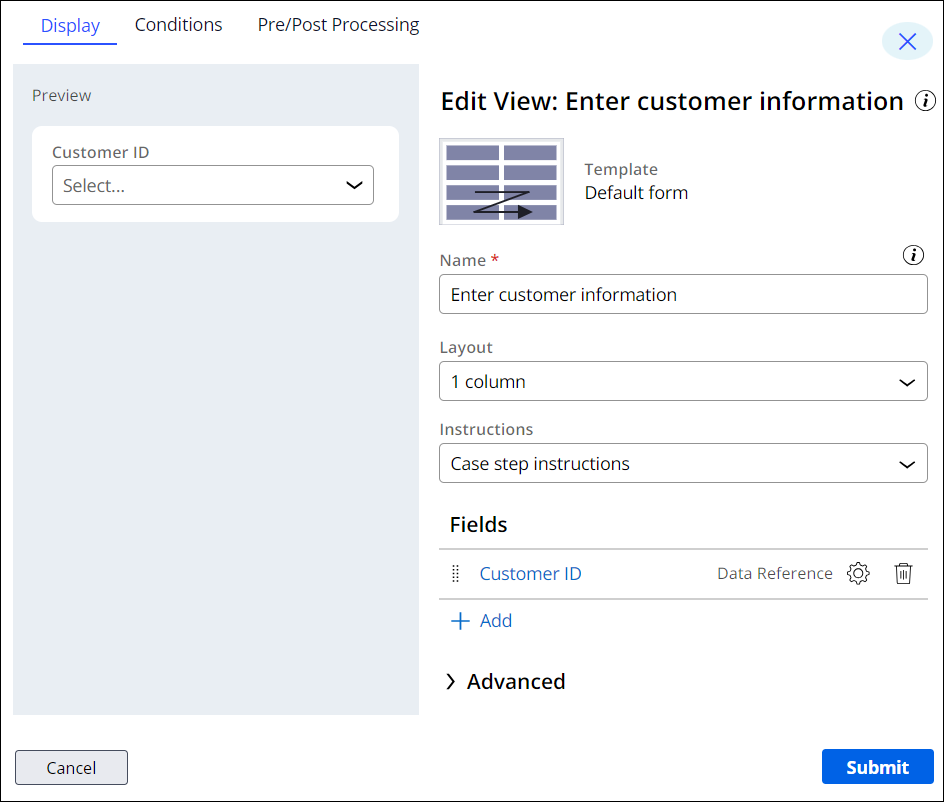
Workflowタブで、ケースライフサイクルのステップのビューを設定すると、システムによってフォームビューが作成されます。 Workflowタブで作成したフォームビューの例を次の図に示します。
UXタブ
UXタブの「Other Views」パネルで、以下のいずれかのビュータイプを作成できます。
- List
- Partial
- Form
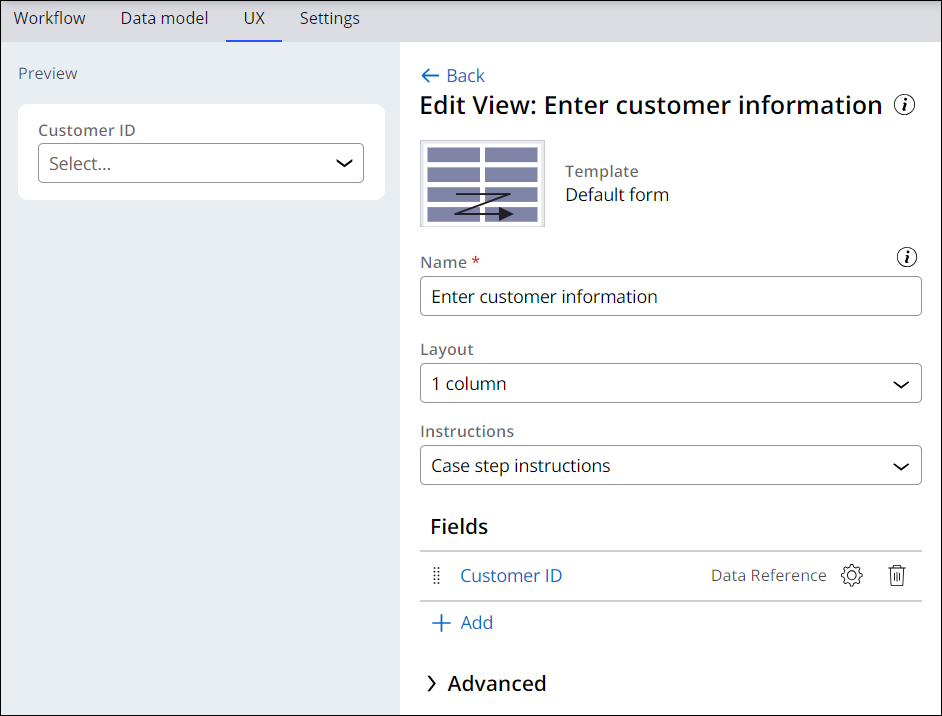
テンプレートと設定オプションは、作成するビューのタイプによって異なります。 UXタブで作成されたフォームビューの例は、次の図のようになります。
補足: リストビューの詳細については、「リストビューの設定」を参照してください。 部分ビューの詳細については、「部分ビューの設定」を参照してください。
フォームビューの設定オプション
フォームビューを作成または設定すると、レイアウトとインストラクションのオプションが表示されます。
補足: フォームオーサリングのベストプラクティスの詳細については、「フォームオーサリングのテキストガイドライン」を参照してください。
テンプレート
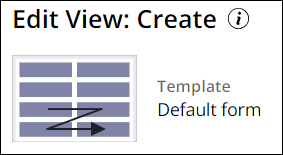
以下の図に示すように、デフォルトでは、フォームビューはDefault formテンプレートオプションを使用します。
別のテンプレートを使用するには、UXタブで別のビュータイプを作成します。 以下の表は、さまざまなビュータイプとテンプレートオプションについて説明しています。
| ビュータイプ | テンプレート |
|---|---|
| フォーム | Default form |
| リスト | Table |
| 部分 | Details (One column) |
| Details (Two column) | |
| Details (Three column) | |
| Details (Sub tabs) | |
| Details (Narrow-wide) | |
| Details (Wide-narrow) | |
| Dynamic tabs (list) |
補足: 部分ビューのすべてのフィールドが読み取り専用です。
レイアウト
フォームレイアウトを設定する際には、フォームに含める必要がある列の数を設定します。 Constellationのフォームでは1~3列を使用できますが、ベストプラクティスとしては、大部分のユースケースで2列のレイアウトを使用してください。
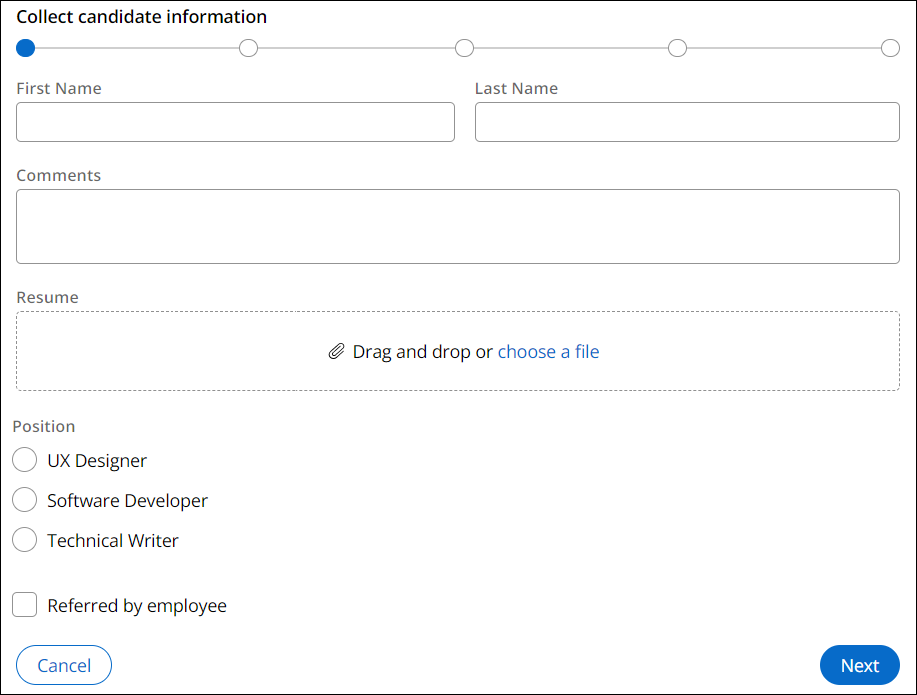
フォームに含めるフィールドは、所定の設計基準に応じてサイズと幅を自動調整します。 たとえば、2列のフォームテンプレートでは、「Text (single line)」や「Currency」などの入力値は1列のみ使用します。 より広い入力(リッチテキストエディター、テキストエリア、ラジオグループ、チェックボックス、ブール値、添付ファイルなど)は、2つの列にまたがって任意の高さにできる入力です。 この調整により、使い勝手が向上し、タブでユーザーが上から下ではなく左から右に移動できるようになります。
次の図は、入力タイプに応じてレイアウトを調整するデフォルトのフォームテンプレートを示しています。
インストラクション
デフォルトでは、フォームビューには、ケースライフサイクルから設定したステップインストラクションが表示されます。 フォームビューでは、次の図に示すように、ケースステップインストラクションをカスタムテキストで上書きするか、ステップインストラクションを非表示にするかを選択できます。
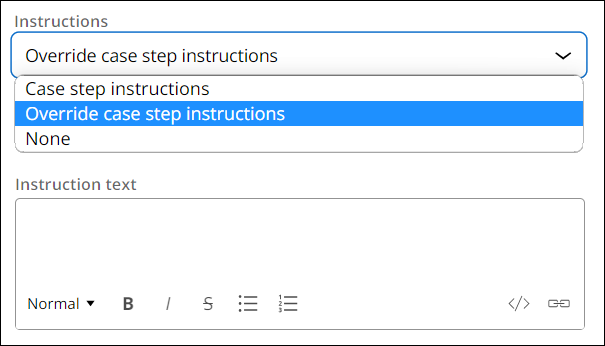
補足: ケースライフサイクルでのステップインストラクションの設定の詳細については、「アサインメントへのインストラクションの追加」を参照してください。
以下のインタラクションで理解度をチェックしてください。
トレーニングを実施中に問題が発生した場合は、Pega Academy Support FAQsをご確認ください。