

Adicionar uma pesquisa do tipo de caso duplicado
3 Tarefas
10 min
Beginner
Gerenciamento de casos
Português Brasileiro
Scenario
A InsCorp deseja garantir que somente um caso de solicitação de assistência seja processado para cada solicitação. Os clientes que enviam solicitações de assistência podem ter dificuldades para determinar sua localização exata. Caso um cliente envie múltiplas solicitações para o mesmo veículo, mas locais ligeiramente diferentes, o aplicativo deve identificar o novo caso como um caso duplicado.
A tabela a seguir apresenta as credenciais necessárias para concluir o desafio.
| Papel (Role) | Nome do usuário | Senha |
|---|---|---|
| Desenvolvedor de aplicativo | author@gogoroad | pega123! |
Nota: Seu ambiente de prática pode oferecer suporte para a conclusão de múltiplos desafios. Como resultado, a configuração exibida na apresentação do desafio pode não corresponder exatamente ao seu ambiente.
Challenge Walkthrough
Detailed Tasks
1 Adicionar a automação Pesquisar casos duplicados
Nota: Por exemplo, para este desafio, as propriedades relevantes são expostas para dar suporte à pesquisa de casos duplicados nas propriedades do relacionamento de dados.
- No painel de navegação do App Studio, clique em Tipos de caso > Solicitação de assistência (Case types > Assistance Request) para abrir o tipo de caso Solicitação de assistência (Assistance Request).
- Passe com o mouse sobre Criar estágio (Create stage) e então clique no ícone Mais para abrir o menu de configuração do estágio.
- No menu de configuração, clique em Adicionar processo > Novo processo (Add process > New process) para adicionar um novo processo.
- Na identificação do campo no novo processo, introduza Resolver casos duplicados.
- Clique em Etapa > Mais > Automações > Pesquisar casos duplicados (Stage > More > Automations > Search duplicate cases) e então clique em Selecionar (Select) para adicionar a automação Pesquisar casos duplicados.
- À direta da etapa Coletar Informações (Collect Information) denominada Create (2) (Criar [2]), clique no ícone Excluir para remover a etapa do processo.
- Arraste o processo Resolver casos duplicados (Resolve duplicate cases) sob o processo Criar solicitação (Create request) de forma que Criar estágio (Create stage) se assemelhe à imagem a seguir.

2 Definir a condição básica
- Clique na etapa Pesquisar casos duplicados (Search duplicate cases) para abrir o painel de propriedades da etapa à direita.
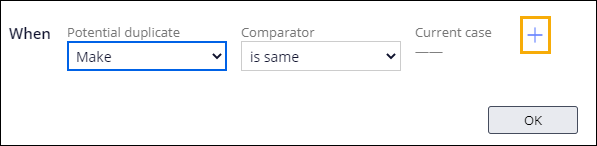
- No painel de propriedades da etapa, clique em Adicionar condição básica (Add basic condition) para abrir a caixa de diálogo para configurar a condição básica.
- Na lista Possível duplicata (Potential duplicate), na seção Informações do veículo - relacionamento de dados (Vehicle information - Data relationship), selecione Fabricante (Maker).
- Garanta que a lista Comparador (Comparator) tenha o valor padrão é o mesmo (is same).
- À direita, clique no ícone Adicionar para adicionar uma linha.
- Repita os passos de 3 a 5 para configurar a condição básica, conforme exibido na imagem a seguir.
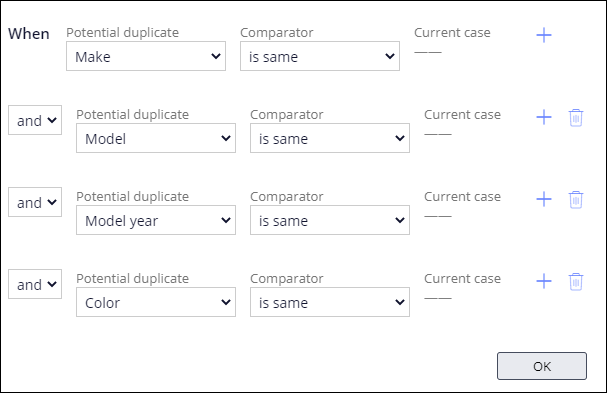
- Clique OK para fechar a caixa de diálogo.
3 Definir as condições ponderadas
- No painel de propriedades da etapa Pesquisar casos duplicados, no campo E as condições ponderadas somam pelo menos (And weighted conditions sum at least), insira 50.
- Clique Adicionar condição ponderada (Add weighted condition) para abrir a caixa de diálogo para configurar a condição ponderada.
- No campo Ponderar (0-100) (Weight [0-100]), insira o valor de 25.
- Na lista Possível duplicata (Potential duplicate), na seção Endereço de serviço - Relacionamento de dados (Service address - Data relationship), selecione Cidade (City).
- Garanta que a lista Comparador (Comparator) tenha o valor padrão é igual a (is equal to).
- À direita do campo Caso atual (Current case), clique em Selecionar valores (Select values) para abrir a caixa de diálogo Selecionar valores.
- Na lista Tipo (Type), selecione Outro campo (Another field) para exibir uma lista do dropdown.
- Na lista do dropdown, na seção Endereço de serviço - Relacionamento de dados (Service address - Data relationship), selecione Cidade (City).
- Clique em Enviar (Submit) para selecionar .ServiceAddress.City no caso atual e retorne para a caixa de diálogo da condição ponderada.
- Na caixa de diálogo, clique em OK para concluir a configuração da primeira condição ponderada.
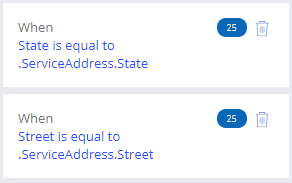
- Repita as etapas 2-10 para adicionar outras condições ponderadas, conforme mostrado na imagem a seguir.
- Clique em Salvar (Save) para aplicar as alterações ao tipo de caso Solicitação de assistência.
Disponível na seguinte missão:
If you are having problems with your training, please review the Pega Academy Support FAQs.
Quer nos ajudar a melhorar esse conteúdo?