
Configuração de campos primários para BAs
4 Tarefas
10 min
Beginner
Integração de dados
Experiência do usuário
Constellation
Português Brasileiro
Scenario
Durante as conversas sobre Directly Capture Objectives (DCO), os stakeholders administrativos revelaram que os agentes de atendimento ao cliente da GoGoRoad perdem um tempo precioso buscando informações básicas sobre as solicitações de assistência para tirar dúvidas dos provedores de serviços. Por isso, um requisito de negócios do projeto GoGoRoad é garantir que as informações relacionadas ao caso mais relevantes estejam sempre visíveis ao acessar um caso.
Como Business Architect (BA) da Pega, você propõe incluir os campos mais importantes do caso na visualização de detalhes padrão do Constellation para atender a esse requisito de negócio. Após uma conversa com um System Architect, você decide que os campos originados diretamente da entrada do usuário devem ter a designação de Primário e aparecer automaticamente na visualização de Detalhes. Os campos que o sistema obtém dos registros de dados devem preencher a visualização de Detalhes.
História de usuário
Como membro da equipe de atendimento da GoGoRoad, quero que as informações mais importantes relacionadas ao tipo de serviço, cliente, endereço de serviço e veículo estejam visíveis o tempo todo durante o processamento do caso, para que eu possa tirar dúvidas sobre o caso de forma mais rápida e eficaz.
Notas técnicas documentadas pelo system architect
- O objeto de dados Service address tem os seguintes campos designados como Primários: Street, City e State
- O objeto de dados Vehicle information tem os seguintes campos designados como Primários: Make e Model
- O campo Service type está designado como Primário.
- O campo Account ID do campo de relacionamento de dados Customer (AR) está incluído na Visualização de Detalhes do Constellation.
A tabela a seguir apresenta as credenciais necessárias para você concluir o desafio:
| Função | Nome de usuário | Senha |
|---|---|---|
| Business Architect | author@gogoroad | pega123! |
Challenge Walkthrough
Detailed Tasks
1 Adicionar campos primários ao objeto de dados Endereço de serviço
- Na instância da Pega para o desafio, insira as seguintes credenciais:
- No campo User name, insira author@gogoroad.
- No campo Password , insira pega123!.
- No painel de navegação do App Studio, clique em para acessar o Modelo de Dados do aplicativo GoGoRoad.
- Clique em Service address para acessar os campos associados ao objeto de dados Service address.
- No canto superior direito do Modelo de dados Service address , clique em para acessar a lista de campos primários associados ao objeto de dados Service address.
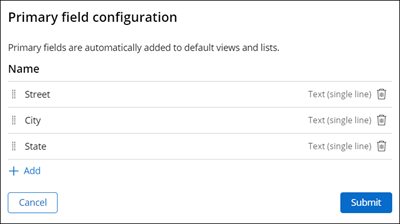
- Na caixa de diálogo Configuração do campo primário, clique em .
- Na lista de campos disponíveis, selecione City, State e Street, depois clique em .
- Arraste Street para o topo da lista de Campos Primários.
- Clique em para retornar ao objeto de dados Service address.

- No canto superior direito, clique em para salvar seu trabalho.
- Clique em para acessar a lista de objetos de dados.
2 Adicionar campos Primários ao objeto de dados Informações do veículo
- Na lista de objetos de dados, clique em Vehicle information para acessar os campos associados ao objeto de dados Vehicle information.
- No canto superior direito do Modelo de dados Vehicle information, clique em .
- Na caixa de diálogo Configuração do campo primário, clique em .
- Na lista de campos disponíveis, selecione Make e Model e clique em .
- Clique em para retornar ao objeto de dadosVehicle information.

- No canto superior direito, clique em para salvar seu trabalho.
3 Configurar os campos Primários Tipo de caso de solicitação de assistência
- No painel de navegação do App Studio, clique em Case Types > Assistance Request para exibir o ciclo de vida do caso de Solicitação de assistência.
- No Ciclo de vida do caso de Solicitação de assistência, clique na guia Modelo de dados.
- No canto superior direito, clique em para acessar a lista de campos primários associados ao tipo de caso de Solicitação de assistência.
- Na caixa de diálogo Configuração de campo primário, clique no ícone Remove para remover o campo Label da lista de Campos Primários.
- Repita a etapa 4 para remover o campo Description da lista de Campos Primários.
- Na caixa de diálogo Configuração de campos primários, clique em para adicionar um novo campo à lista de Campos Primários.
- Na lista de campos disponíveis, selecione Service address (AR), Service typee Vehicle information (AR), depois clique em .
- Arraste Service type para o topo da lista de Campos Primários.

- Clique em (Submit).
- Clique em .
4 Configurar a visualização de Detalhes
- No ciclo de vida do caso de Solicitação de assistência, clique na guia UX.
- À direita da guia UX, clique na guia .
- Na seção Parcial, clique em Details para acessar a visualização de Detalhes.

- Na janela Editar visualização: Detalhes, emRegion A, clique Add > Views > Primary fields e depois em .
- Na janela Editar visualização: Detalhes, em Region A, na linha Primary fields , clique no ícone .
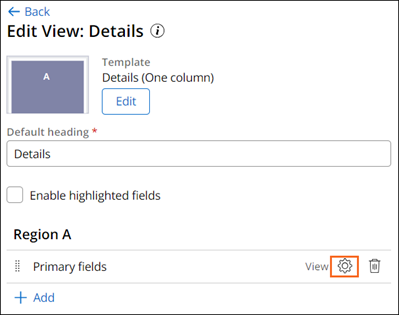
- Desmarque a caixa Show heading e clique em .
- Em Region A, clique em Add > Fields > Customer (AR) e em .
- Em Region A, clique em Customer (AR).
- Na janela Editar campo: Cliente (AR), na lista Display field , selecione Account ID.
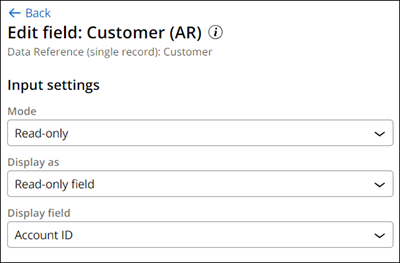
- Clique em Back para retornar à janela Editar visualização: Detalhes.
- Arraste o campo de referência de dados Customer (AR) acima da visualização Primary fields.
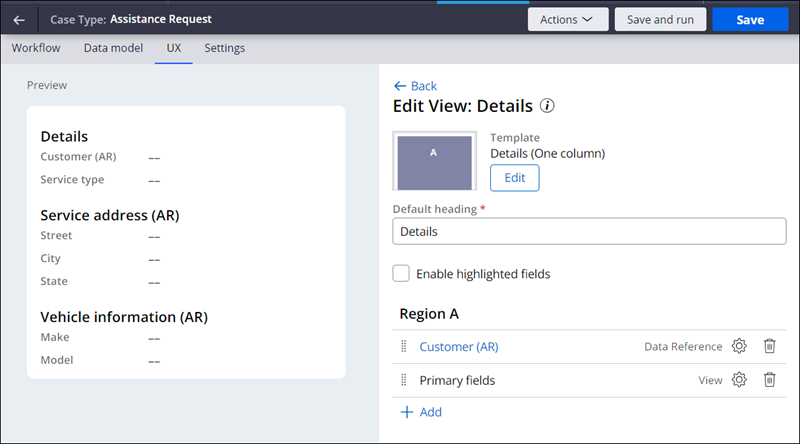
- No canto superior direito, clique em .
Este Desafio serve para praticar o que você aprendeu nos seguintes Módulo:
Disponível na seguinte missão:
If you are having problems with your training, please review the Pega Academy Support FAQs.
Quer nos ajudar a melhorar esse conteúdo?