
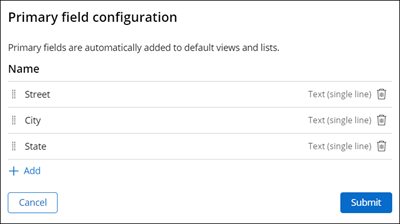
BAのプライマリーフィールドの設定
4 タスク
10 分
初級
データ統合
ユーザーエクスペリエンス
Constellation
日本語
シナリオ
Directly Capture Objectives(DCO)の会話の中で、ビジネスステークホルダーの発言によって、GoGoRoadのCSRがサービスプロバイダーからの質問に回答する際に、アシスタンスリクエストに関する基本情報の検索に時間をかけ過ぎていることが明らかになりました。その結果、GoGoRoadプロジェクトのビジネス要件は、ケースにアクセスする際に、最も関連性の高いケース関連情報が常に表示されるようにすることです。
Pegaビジネスアーキテクトとして、このビジネス要件を満たすために、ConstellationのデフォルトのDetailsビューにケースの最も重要なフィールドを含めて提案します。システムアーキテクトとの会話後、ユーザー入力から直接取得したフィールドを「Primary」に指定し、Detailsビューに自動的に表示すべきだと判断しました。システムがデータレコードから取得するフィールドは、Detailsビューに入力する必要があります。
ユーザーストーリー
GoGoRoadサービスチームのメンバーとして、ケースの処理中に、サービスタイプ、顧客、サービス住所、車両に関する最も重要なケース情報を常に表示し、ケース関連の質問にすばやく効率的に対応できるようにしたいと考えています。
システムアーキテクトが文書化したテクニカルノート
- Service addressデータオブジェクトには、「Primary」に指定された以下のフィールドがあります。Street、CityおよびState
- Vehicle informationデータオブジェクトには、「Primary」に指定された以下のフィールドがあります。MakeおよびModel
- Service typeフィールドは「Primary」に指定されます。
- Customer (AR)データリレーションシップフィールドのAccount IDフィールドは、ConstellationのDetailsビューに含まれています。
以下の表は、チャレンジに必要なログイン情報をまとめたものです。
| ロール | ユーザー名 | パスワード |
|---|---|---|
| ビジネスアーキテクト | author@gogoroad | pega123! |
チャレンジ ウォークスルー
詳細なタスク
1 Service addressデータオブジェクトにプライマリーフィールドを追加する
- チャレンジのPegaインスタンスに、以下のログイン情報を入力します。
- User nameフィールドに「author@gogoroad」と入力します。
- Password フィールドに「pega123!」と入力します。
- App Studioのナビゲーションペインで、をクリックしてGoGoRoadアプリケーションのデータモデルにアクセスします。
- 「Service address」をクリックして、Service addressデータオブジェクトに関連付けられているフィールドにアクセスします。
- Service address データモデルの右上隅にあるをクリックして、Service addressデータオブジェクトに関連付けられたプライマリーフィールドのリストにアクセスします。
- Primary field configurationダイアログボックスで、をクリックします。
- 利用可能なフィールドのリストで「City」、および「State」をクリックし、をクリックします。
- プライマリーフィールドのリストの一番上に「Street」をドラッグします。
- をクリックしてService addressデータオブジェクトに戻ります。

- 右上隅でをクリックして、作業を保存します。
- をクリックして、データオブジェクトのリストにアクセスします。
2 Vehicle informationデータオブジェクトにプライマリーフィールドを追加する
- データオブジェクトのリストで、「Vehicle information」をクリックしてVehicle informationデータオブジェクトに関連付けられたフィールドにアクセスします。
- Vehicle informationデータモデルの右上隅にあるをクリックします。
- Primary field configurationダイアログボックスで、をクリックします。
- 利用可能なフィールドのリストで「Make」、および「Model」をクリックし、をクリックします。
- をクリックしてVehicle informationデータオブジェクトに戻ります。

- 右上隅でをクリックして、作業を保存します。
3 Assistance Requestケースタイプのプライマリーフィールドを設定する
- App Studioのナビゲーションペインで、「Case Types > Assistance Request」をクリックして、Assistance requestケースライフサイクルを表示します。
- Assistance Requestケースライフサイクルで、Data modelタブをクリックします。
- 右上隅にあるをクリックして、Assistance Requestケースタイプに関連付けられたプライマリーフィールドのリストにアクセスします。
- Primary field configurationダイアログボックスで、Removeアイコンをクリックして、プライマリーフィールドのリストからLabelフィールドを削除します。
- 手順4を繰り返して、プライマリーフィールドのリストからDescriptionフィールドを削除します。
- Primary field configurationダイアログボックスで、をクリックして、プライマリーフィールドのリストから新しいフィールドを追加します。
- 利用可能なフィールドのリストで「Service address (AR)」、「Service type」、「Vehicle information (AR)」を選択し、をクリックします。
- プライマリーフィールドのリストの一番上にService typeをドラッグします。

- をクリックします。
- をクリックします。
4 Detailsビューを設定する
- Assistance Requestケースライフサイクルで、UXタブをクリックします。
- UXタブの右側にあるタブをクリックします。
- 「Partial」セクションで、「Details」をクリックしてDetailsビューにアクセスします。

- Edit View: DetailsウィンドウのRegion Aで、「Add > Views > Primary fields」をクリックし、をクリックします。
- Edit View: DetailsウィンドウのRegion AのPrimary fields 行で、アイコンをクリックします。
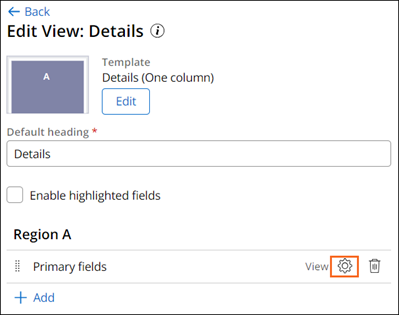
- Show headingチェックボックスをオフにし、をクリックします。
- Region Aで、「Add > Fields > Customer (AR)」をクリックして、をクリックします。
- Region Aで、「Customer (AR)」をクリックします。
- Edit field: Customer (AR)ウィンドウのDisplay field リストで、「Account ID」を選択します。
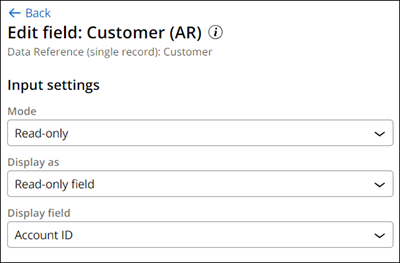
- 「Back」をクリックしてEdit view: Detailsウィンドウに戻ります。
- Customer (AR)データ参照フィールドをPrimary fieldsビューの上にドラッグします。
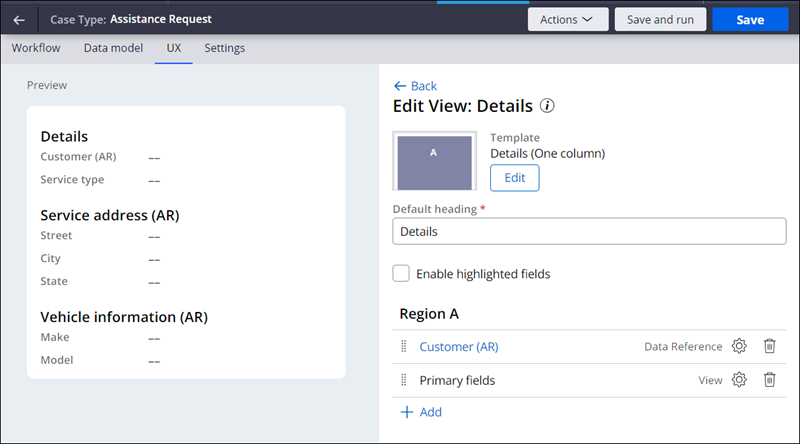
- 右上隅にあるをクリックします。
このチャレンジは、下記のモジュールで学習したことを実践するための内容です。
このモジュールは、下記のミッションにも含まれています。
トレーニングを実施中に問題が発生した場合は、Pega Academy Support FAQsをご確認ください。