

Construção de visualizações no Constellation para BAs
6 Tarefas
40 min
Beginner
Integração de dados
Português Brasileiro
Scenario
Para que os usuários interajam com o aplicativo GoGoRoad, é necessário criar uma interface de usuário (IU). Destacando as vantagens do Constellation durante o desenvolvimento e a manutenção do aplicativo, você, como BA da Pega, defendeu a construção da interface do usuário do aplicativo GoGoRoad usando a arquitetura Constellation.
Histórias de usuários
Como agente de atendimento ao cliente (CSR) da GoGoRoad, quero selecionar o tipo de serviço solicitado em uma lista dropdown e identificar rapidamente o problema, transmitindo essas informações ao provedor de serviços.
Como agente de atendimento ao cliente da GoGoRoad, quero selecionar o cliente que está fazendo a solicitação de assistência em uma lista dropdown de clientes, acessando rapidamente todas as informações armazenadas sobre o cliente.
Como agente de atendimento ao cliente da GoGoRoad, quero inserir o endereço associado à solicitação de serviço e enviar o prestador de serviço ao local correto.
Como agente de atendimento ao cliente da GoGoRoad, quero inserir as informações associadas ao veículo que precisa de assistência e transmitir essas informações ao prestador de serviços.
Como agente de atendimento ao cliente da GoGoRoad, quero inserir as informações associadas à forma de pagamento do cliente para que a GoGoRoad e o prestador de serviços sejam pagos pelos serviços prestados.
Como agente de atendimento ao cliente da GoGoRoad, quero selecionar os serviços prestados para a instância de Assistance Request, faturando o cliente corretamente.
Notas técnicas documentadas pelo System Architect
- A visualização Identify issue contém um novo campo chamado Service type do Picklist Field Type. O campo Service type é obrigatório.
- A visualização Identify customer contém um dropdown que faz referência ao relacionamento de dados do Customer (AR).
- A visualização Identify location contém o relacionamento de dados incorporados do Service address (AR).
- A visualização Identify vehicle contém um novo campo chamado Vehicle information (AR), que faz referência ao objeto de dados Vehicle information como um relacionamento de dados incorporados de registro único.
- A visualização Enter payment information contém um novo campo chamado Payment information (AR) que faz referência ao objeto de dados Payment information como um relacionamento de dados incorporados de registro único.
- A visualização Select services performed contém um relacionamento de dados de Selected services (AR) que faz referência ao objeto de dados Selected service como um relacionamento de dados incorporados de vários registros.
- A visualização Select services performed contém um campo calculado criado anteriormente, chamado Total of services, que é uma soma de todos os serviços selecionados na visualização.
A tabela a seguir apresenta as credenciais necessárias para você concluir o desafio:
| Função | Nome de usuário | Senha |
|---|---|---|
| Business Architect | author@gogoroad | pega123! |
Nota: Este desafio não tem um vídeo de demonstração. Consulte as tarefas detalhadas para ver instruções passo a passo de como concluir o desafio.
Detailed Tasks
1 Configurar a visualização Identificar problema
- Na instância da Pega para o desafio, insira as seguintes credenciais:
- No campo User name, insira author@gogoroad.
- No campo Password, insira pega123!.
- No painel de navegação do App Studio, clique em Case Types > Assistance Request para abrir o tipo de caso Solicitação de assistência (Assistance Request).
- No ciclo de vida do caso Assistance Request, no estágio Create, clique na etapa (Identificar problema) e, no painel de propriedades contextuais à direita, clique em (Configurar ação do usuário).
- Na janela , na seção Fields, clique em (Adicionar > Campos > Criar campo).
- Na caixa de diálogo Add field caixa de diálogo, no campo Name, digite o Service type.
- No campo Type confirme que o padrão do sistema é Picklist.
- Na primeira opção da lista de seleção (picklist) Service type (Tipo de serviço), insiraVehicle has a flat tire (Veículo tem um pneu furado).
- Clique em (Adicionar opção).
- Repita as etapas 7 a 8 para adicionar as outras opções:
- Vehicle has a dead battery
- Vehicle is locked
- Vehicle is out of gas
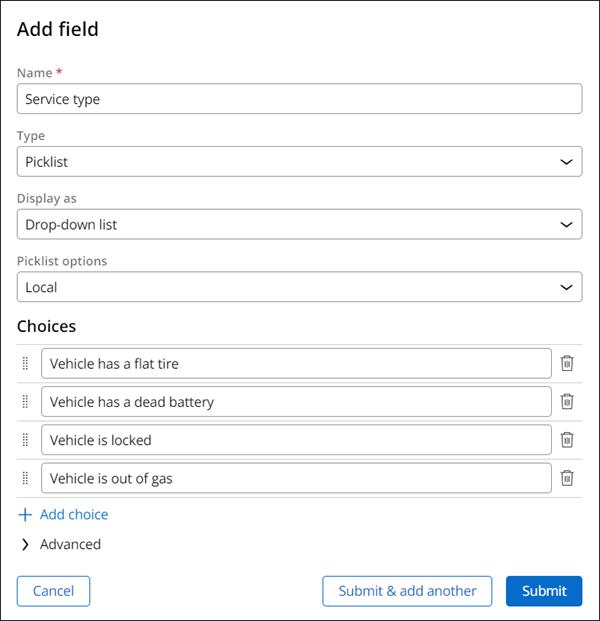
- Clique em (Submit).
- Na janela , à direita do campo Tipo de serviço, clique no ícone Configure .
- Na janela , na seção Conditions, no campo Required, selecione .
- Clique em para fechar a caixa de diálogo.
- Clique em para salvar a visualização Identify issue.

2 Configurar a visualização Identify customer
- No ciclo de vida do caso Assistance request, clique na etapa (Identificar cliente). No painel de propriedades contextuais à direita, clique em .
- Na janela , na seção Layout, selecione 1 column.
- Na seção Fields, clique em .
- Na lista Fields , selecione Customer (AR) e clique em .

- Na janela , na seção Fields, clique em Customer (AR).
- Na caixa de diálogo , preencha o seguinte:
- Confirme se o campo Mode é Single-select.
- No campo Display as (Mostrar como), selecione Dropdown.
- Confirme se o campo Data page (Página de dados) é List Customer (Listar cliente).
- Confirme se o campo Display field (Campo de exibição) é Account ID (ID da conta).
- Clique em (Voltar) para fechar a janela .

- Na janela , clique em Add > Fields.
- Na caixa de diálogo , expanda o campo Customer (AR).

- Na caixa de diálogo , clique em Fields.
- Na lista de campos de Customer (AR) disponíveis, marque as caixas de seleção para Coverage level, Customer email, Enrollment, e Full name e clique em Add.
- À direita do campo Coverage level clique no ícone Configure.
- Na janela , no campo Edit mode, selecione Read-only e clique em .
- Repita as etapas 12 e 13 para configurar os campos Customer email, Enrollment e Full name como Read-only.
- Use Drag handle para reordenar os campos Read-only (somente leitura) como Full name, Customer email, Enrollment e Coverage level.

- À direita do campo Customer (AR) , clique no ícone .
- Na janela , no Label field, selecione Custom.
- No campo Custom label digite Customer.
- Na seção , no campo Required, selecione .

- Clique em .
- Clique em para salvar a visualização Identify customer.
3 Configurar a visualização Identificar localização
- No ciclo de vida do caso Assistance Request, clique na etapa Identify location e, no painel de propriedades contextuais à direita, clique em .
- Na janela (Identificar localização), no campo Layout, selecione 1 column.
- Na seção Fields, clique em .
- Na lista de campos, selecione Service address (AR) e clique em .

- Na janela , clique em Service address (AR) (Service address).
- Na janela , no campo Layout, selecione 1 column.
- Na janela , na seção , clique no ícone para remover a visualização Primary fields.
- Na seção , clique em Add > Fields.
- Na lista de campos, selecione City, State, e Street e clique em .
- Usando o botão Drag handle, ordene os campos como Street, City e State.

- Clique em para retornar à janela .
- À direita do campo Service address (AR) (Service address) clique no ícone .
- No campo Label, insira Service address.
- Clique em .
- Clique em para salvar a visualização Identify location.

4 Configurar a visualização Identify vehicle
- No ciclo de vida do caso Assistance Request, clique na etapa Identify vehicle e, no painel de propriedades contextuais à direita, clique em .
- Na janela , na seção Fields, clique em .
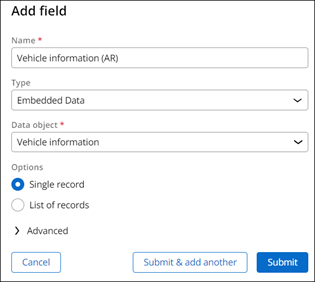
- Na janela Add field, no campo Name, digite Vehicle information (AR).
- No campo Type, selecione Embedded Data.
- No campo Data object, selecione Vehicle information.
- No campo Options, selecione Single Record.
- Clique em para criar o relacionamento de dados de Informações do veículo (AR).
- Na janela , clique em Vehicle information (AR) (Vehicle information).
- Na seção Fields, clique no ícone para remover a visualização Primary fields e clique em Add > Fields.
- Na lista de campos, selecione Color, Make, Model e Model year e clique em .
- Arraste o campo Color entre os campos Model e Model year.

- Clique em Back para retornar à janela .
- À direita do campo Vehicle information (AR) (Vehicle information), clique no ícone .
- Atualize Label para Informações do veículo.
- Clique em .
- Clique em para salvar a visualização Identify vehicle.

5 Configurar a visualização Enter payment information (Inserir dados de pagamento)
- No ciclo de vida do caso Assistance Request, clique na etapa Enter payment information e, no painel de propriedades contextuais à direita, clique em .
- Na janela (Editar visualização: inserir informações de pagamento), no campo Layout, selecione 1 column.
- Na janela , na seção Fields, clique em .
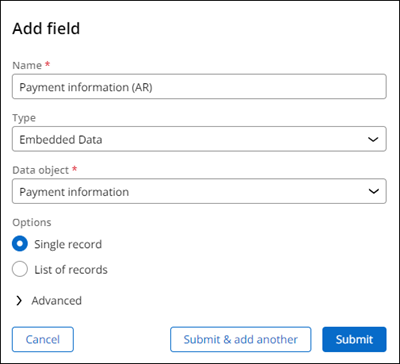
- Na caixa de diálogo Add field, em Name, insira Payment information (AR).
- No campo Type, selecione Embedded Data.
- No campo Data object, selecione Dados de pagamento.
- No campo Options, selecione Single Record.
- Clique em para criar o relacionamento de dados Payment information (AR).
- Na janela , clique em Payment information (AR) (Payment information).
- Na janela , no campo Layout, selecione 1 column.
- Na seção Fields, clique no ícone para remover a visualização Primary fields e clique em Add > Fields.
- Na lista de campos, selecione Card number, Card type e Expiration date e clique em .
- Usando o Drag handle, reordene os campos como Card type, Card number e Expiration date.

- Clique em para retornar à janela .
- À direita do campo Payment information (AR) (Payment information), clique no ícone .
- Na janela , atualize Label para Payment information.
- Clique em .
- Clique em para salvar a visualização Enter payment information.

6 Configurar a visualização Select services performed
- No ciclo de vida do caso Assistance Request, clique na etapa Select services performed e, no painel de propriedades contextuais à direita, clique em .
- Na janela (Editar visualização: Selecionar serviços realizados), no campo Layout, selecione 1 column.
- Na seção Fields, clique em .
- Na lista de campos, selecione Selected services (AR) e clique em .
- Na janela , clique em Selected services (AR).
- Na caixa de diálogo , no campo Display as , selecione Repeating View.
- No campo Record view , selecione Selected service View.

- Clique em Back para retornar à janela .
- À direita do campo Selected Services (AR) clique no ícone .
- Na caixa de diálogo (Configurar campo: Serviços selecionados), no campo Label, selecione Custom.
- No campo Custom label, insira Selected services.
- Clique em .
- Na janela , clique em Add > Fields > Total of services > Add.
- À direita do campo Total de serviços, clique no ícone Configure.
- No campo Edit mode, selecione Read-only e clique em .
- Clique em para salvar a visualização Select services performed.

- No ciclo de vida do caso Assistance Request, clique em para salvar o trabalho.
Este Desafio serve para praticar o que você aprendeu nos seguintes Módulo:
Disponível na seguinte missão:
If you are having problems with your training, please review the Pega Academy Support FAQs.
Quer nos ajudar a melhorar esse conteúdo?