
BA: Ansichten in Constellation erstellen
6 Aufgaben
40 Min.
Anfänger
Datenintegration
Deutsch
Szenario
Damit Benutzer mit der GoGoRoad-Anwendung interagieren können, muss eine Benutzeroberfläche (UI) erstellt werden. Als Pega BA haben Sie die Vorteile von Constellation sowohl bei der Anwendungsentwicklung als auch bei der Softwarepflege hervorgehoben und sich dafür ausgesprochen, die Benutzeroberfläche (UI) der GoGoRoad-Anwendung mithilfe der Constellation-Architektur zu erstellen.
User Stories
Als Kundenbetreuer von GoGoRoad möchte ich die Art des angeforderten Dienstes aus einer Drop-down-Liste auswählen, damit ich das Problem schnell identifizieren und diese Informationen an den Dienstleister weitergeben kann.
Als GoGoRoad-Kundenbetreuer möchte ich den Kunden, der Pannenhilfe anfordert, aus einer Drop-down-Liste auswählen, damit ich schnell auf alle über den Kunden gespeicherten Informationen zugreifen kann.
Als GoGoRoad-Kundenbetreuer möchte ich die mit der Serviceanfrage verknüpfte Adresse eingeben, damit ich den Dienstleister an den richtigen Standort entsenden kann.
Als GoGoRoad-Kundenbetreuer möchte ich die Informationen zum liegengebliebenen Fahrzeug eingeben, damit ich diese Informationen dem Dienstleister zur Verfügung stellen kann.
Als GoGoRoad-Kundenbetreuer möchte ich die mit der Zahlungsmethode des Kunden verbundenen Informationen eingeben, um sicherzustellen, dass GoGoRoad und der Dienstleister für die erbrachten Serviceleistungen bezahlt werden.
Als GoGoRoad-Kundenbetreuer möchte ich die Services auswählen, die für die Pannenhilfe in der Instanz Assistance Request zusammengestellt wurden, damit wir dem Kunden eine korrekte Rechnung stellen können.
Technische Notizen des System Architect
- Die Ansicht Identify issue enthält ein neues Feld namens Service type, das den Feldtyp Picklist hat. Das Feld Service type ist ein Pflichtfeld.
- Die Ansicht Identify customer enthält eine Drop-down-Liste, die auf die Datenbeziehung Customer (AR) verweist.
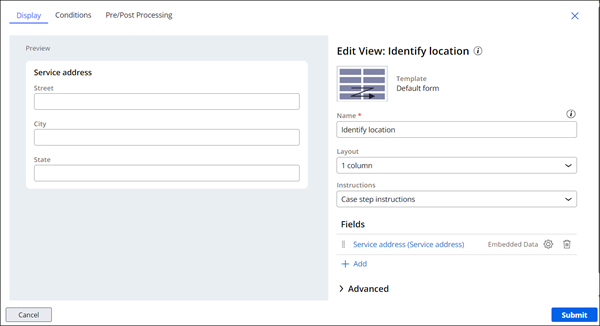
- Die Ansicht Identify location enthält die Embedded-Data-Datenbeziehung Service address (AR) für eingebettete Daten.
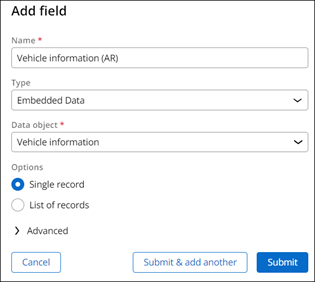
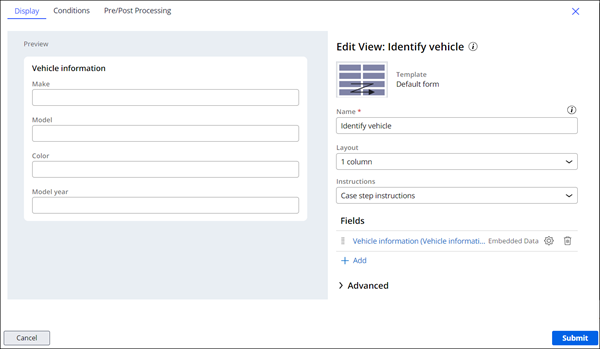
- Die Ansicht Identify vehicle enthält ein neues Feld namens Vehicle information (AR), das das Datenobjekt Vehicle information als eingebettete Datenbeziehung mit einem einzigen Datensatz referenziert.
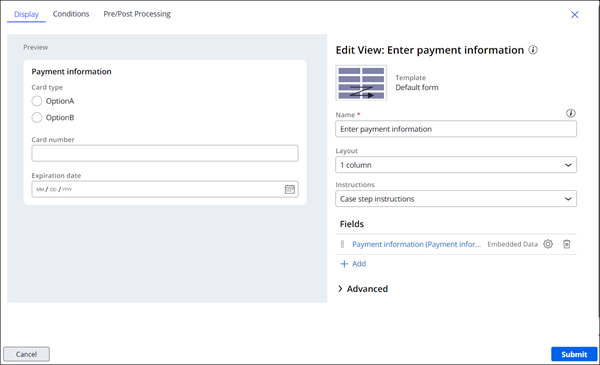
- Die Ansicht Enter payment information enthält ein neues Feld namens Payment information (AR), das das Datenobjekt Payment information als eingebettete Datenbeziehung mit einem Datensatz referenziert.
- Die Ansicht Select services performed zum Auswählen der erbrachten Leistungen enthält eine Datenbeziehung Selected services (AR), die das Datenobjekt Selected service als eingebettete Datenbeziehung mit mehreren Datensätzen referenziert.
- Die Ansicht Select services performed enthält ein zuvor erstelltes, berechnetes Feld Total of services, das die Summe aller in der Ansicht ausgewählten Services enthält.
In der folgenden Tabelle finden Sie die Anmeldedaten, die Sie zur Durchführung der Challenge benötigen:
| Rolle | Benutzername | Passwort |
|---|---|---|
| Business Architect | author@gogoroad | pega123! |
Hinweis: Dieser Challenge-Walkthrough wurde in der Pega-Plattform '23 aufgezeichnet. Möglicherweise gibt es kleine Unterschiede zwischen diesem Video und den Steps und Bildern in der Challenge.
Challenge-Schritte
Genaue Übungsschritte
1 Ansicht „Identify issue“ zur Problemerfassung konfigurieren
- Geben Sie in der Pega-Instanz für die Challenge die folgenden Anmeldedaten ein:
- Geben Sie in das Feld User name author@gogoroad ein.
- Geben Sie in das Feld Password pega123! ein.
- Klicken Sie im Navigationspanel von App Studio auf Case Types > Assistance Request, um den Case-Typ Assistance Request zu öffnen.
- Klicken Sie im Case-Life-Cycle Assistance Reques in der Stage Create auf den Step und dann rechts im Kontext-Eigenschaftenpanel auf .
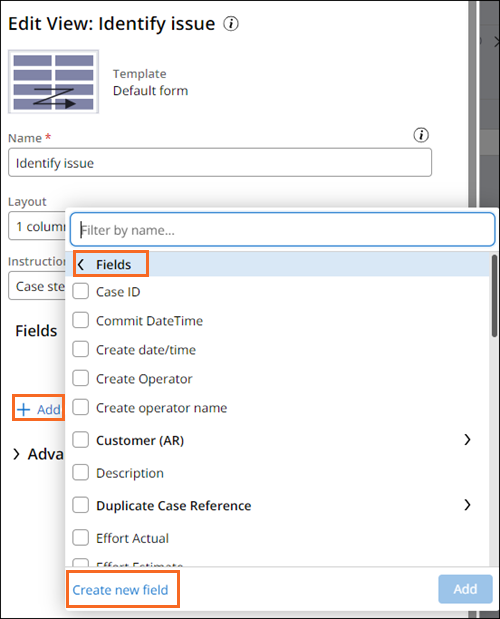
- In der Ansicht -Fenster im Abschnitt Fields auf .
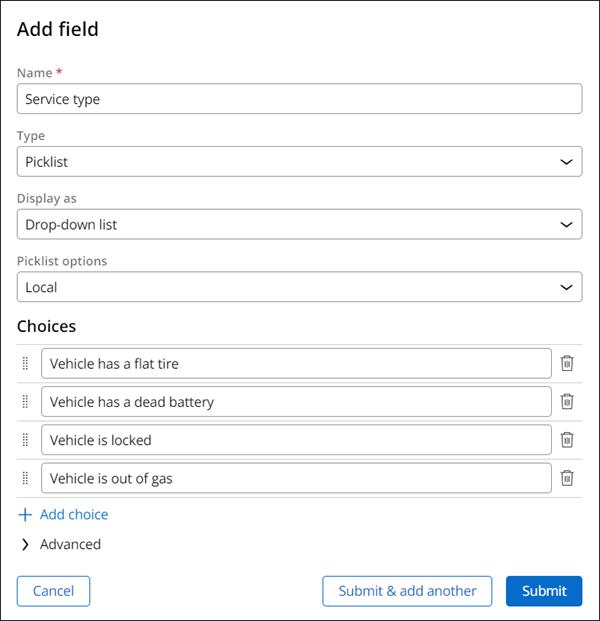
- Geben Sie im Dialogfenster Add field im Feld Name Service type ein.
- Überprüfen Sie, ob das Feld Type standardmäßig auf Picklist eingestellt ist.
- Geben Sie in der ersten Auswahl für die Picklist Service type folgenden Text ein: Vehicle has a flat tire.
- Klicken Sie auf .
- Wiederholen Sie die Schritte 7 bis 8, um die restlichen Auswahlmöglichkeiten hinzuzufügen:
- Vehicle has a dead battery
- Vehicle is locked
- Vehicle is out of gas
- Klicken Sie auf .
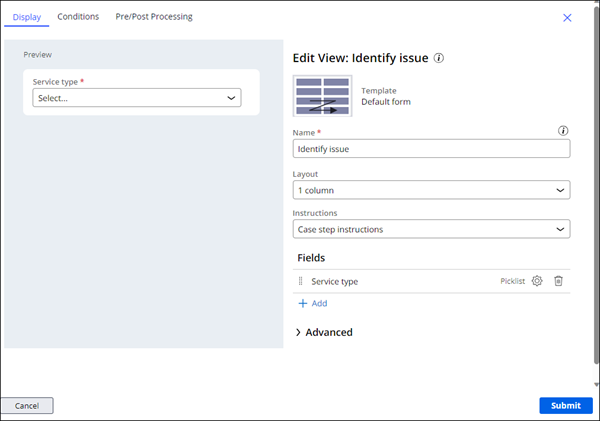
- In der Ansicht -Fenster rechts neben dem Feld Service type auf das Icon zum Konfigurieren (Configure ).
- Im Feld -Fenster im Abschnitt Conditions im Feld Required die Option aus.
- Klicken Sie auf , um das Dialogfenster zu schließen.
- Klicken Sie auf , um die Ansicht Identify issue zu speichern.
2 Ansicht „Identify customer“ zur Ermittlung des Kunden konfigurieren
- Klicken Sie im Case-Life-Cycle Assistance Request auf den Step und dann rechts im Kontext-Eigenschaftspanel auf .
- In der Ansicht -Fenster im Abschnitt Fields auf .
- Wählen Sie in der Liste Fields die Option Customer (AR) und klicken Sie auf .

- In der Ansicht -Fenster im Abschnitt Fields auf Customer (AR).
- Im Feld -Dialogfeld Folgendes:
- Überprüfen Sie, dass das Feld Mode „Single-select“ ist.
- Wählen Sie für das Feld Display as, die Option Dropdown.
- Überprüfen Sie, dass das Feld Data page „List Customer“ ist.
- Überprüfen Sie, dass das Feld Display field „Account ID“ ist.
- Klicken Sie auf , um das Feld -Fenster,

- In der Ansicht -Fenster auf Add > Fields.
- Erweitern Sie im Dialogfenster das Feld Customer (AR).
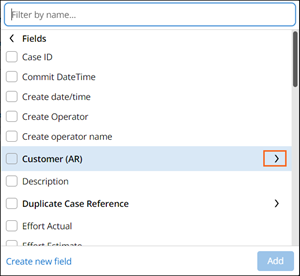
- Klicken Sie im Dialogfenster auf Fields.
- Markieren Sie in der Liste der verfügbaren Kundenfelder „Customer (AR)“ die Checkboxes für Coverage level, Customer email, Enrollment und Full name. Klicken Sie dann auf Add.
- Klicken Sie rechts neben dem Feld Coverage level auf das Icon Configure.
- Im Feld -Dialogfenster im Feld Edit mode die Option Read-only. Klicken Sie dann auf .
- Wiederholen Sie die Schritte 11 bis 12, um die Felder Customer email, Enrollment und Full name als „Read-only“ festzulegen.
- Sortieren Sie mit dem Drag handle die schreibgeschützten Felder in dieser Reihenfolge: Full name, Customer email, Enrollment und Coverage level.
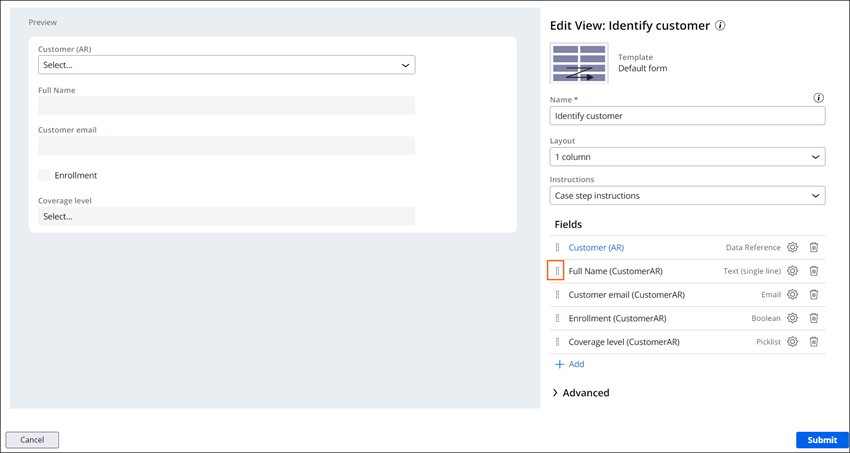
- Klicken Sie rechts neben dem Feld Customer (AR) auf Icon .
- Im Feld -Dialogfeld unter Field label field die Option Custom.
- Geben Sie in das Feld Custom field labelden Text Customer ein.
- Wählen Sie im Abschnitt im Feld Required die Option aus.
- Klicken Sie auf .

- Klicken Sie auf , um die Ansicht Identify customer zu speichern.

3 Ansicht „Identify location“ für die Standortdetails konfigurieren
- Klicken Sie im Case-Life-Cycle Assistance Request auf den Step Identify location und dann rechts im Kontext-Eigenschaftspanel auf .
- In der Ansicht -Fenster im Abschnitt Fields auf .
- Wählen Sie in der Liste der Felder die Option Service address (AR) aus und klicken Sie auf .
- In der Ansicht -Fenster auf Service address (AR) (Service address) .
- In der Ansicht -Fenster im Abschnitt auf das Icon zum Entfernen der Ansicht Primary fields.
- Klicken Sie im Abschnitt auf Add > Fields.
- Wählen Sie in der Liste der Felder City, State, und Street aus und klicken Sie dann auf .
- Sortieren Sie mit dem Drag handle die Felder in dieser Reihenfolge: Street, City und State.

- Klicken Sie auf , um zur Ansicht -Fenster.
- Klicken Sie rechts neben dem Feld Service address (AR) (Service address) auf das Icon .
- Aktualisieren Sie das Feld Field label und geben Sie Service address ein.
- Klicken Sie auf .
- Klicken Sie auf , um die Ansicht Identify location zu speichern.
4 Ansicht „Identify vehicle“ zur Erfassung des Fahrzeugs konfigurieren
- Klicken Sie im Case-Life-Cycle Assistance Request auf den Step Identify vehicle und dann rechts im Kontext-Eigenschaftspanel auf .
- In der Ansicht -Fenster im Abschnitt Fields auf .
- Geben Sie im Fenster Add field in das Feld Name folgenden ein: Vehicle information (AR).
- Wählen Sie im Feld Type den Eintrag Embedded Data aus.
- Wählen Sie im Feld Data object den Eintrag Vehicle information aus.
- Wählen Sie im Feld Options den Eintrag Single Record aus.
- Klicken Sie auf , um die Datenbeziehung Vehicle information (AR) zu erstellen.
- In der Ansicht -Fenster auf Vehicle information (AR) (Vehicle information).
- Klicken Sie im Abschnitt Fields auf das Papierkorb-Icon (), um die Ansicht Primary fields zu entfernen. Klicken Sie dann auf Add > Fields.
- Wählen Sie in der Liste der Felder Color, Make, Model und Model year aus und klicken Sie dann auf .
- Ziehen Sie das Feld Color zwischen die Felder Model und Model year.

- Klicken Sie auf Back um zur Ansicht -Fenster.
- Klicken Sie rechts neben dem Feld Vehicle information (AR) (Vehicle information) auf das Icon .
- Aktualisieren Sie das Field label auf Vehicle information.
- Klicken Sie auf .
- Klicken Sie auf , um die Ansicht Identify vehicle zu speichern.
5 Ansicht „Enter payment information“ zum Eingeben der Zahlungsinformationen konfigurieren
- Klicken Sie im Case-Life-Cycle Assistance Request auf den Step Enter payment information und dann rechts im Kontext-Eigenschaftspanel auf .
- In der Ansicht -Fenster im Abschnitt Fields auf .
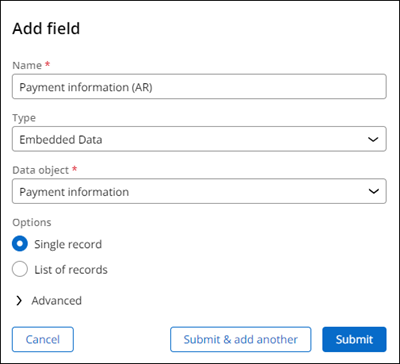
- Geben Sie im Dialogfenster Add field im Feld Name Payment information (AR) ein.
- Wählen Sie im Feld Type den Eintrag Embedded Data aus.
- Wählen Sie im Feld Data object den Eintrag Payment information aus.
- Wählen Sie im Feld Options den Eintrag Single Record aus.
- Klicken Sie auf , um die Datenbeziehung „Payment information (AR)“ zu erstellen.
- In der Ansicht -Fenster auf Payment information (AR) (Payment information).
- Klicken Sie im Abschnitt Fields auf das Papierkorb-Icon (), um die Ansicht Primary fields zu entfernen. Klicken Sie dann auf Add > Fields.
- Wählen Sie in der Liste der Felder Card number, Card type und Expiration date aus und klicken Sie dann auf .
- Sortieren Sie mit dem Drag handle die Felder in dieser Reihenfolge: Card type, Card number und Expiration date.
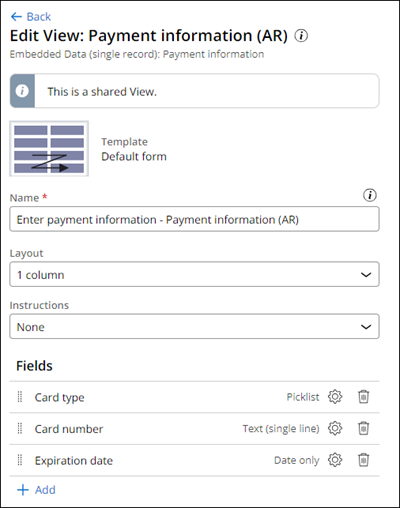
- Klicken Sie auf , um zur Ansicht Fenster.
- Klicken Sie rechts neben dem Feld Payment information (AR) (Payment information) auf das Icon .
- Im Feld -Dialogfenster Field label auf Payment information.
- Klicken Sie auf .
- Klicken Sie auf , um die Ansicht Enter payment information zu speichern.
6 Ansicht „Select services performed“ für erbrachte Leistungen konfigurieren
- Klicken Sie im Case-Life-Cycle Assistance Request auf den Step Select services performed und dann rechts im Kontext-Eigenschaftspanel auf .
- In der Ansicht -Fenster im Abschnitt Fields auf .
- Wählen Sie in der Liste der Felder Selected services (AR) aus und klicken Sie dann auf .
- In der Ansicht -Fenster und klicken Sie auf Selected services (AR).
- Im Feld -Fenster im Feld Display as den Eintrag Repeating View.
- Wählen Sie im Feld Record view den Eintrag Selected service view aus.

- Klicken Sie auf Back um zur Ansicht Fenster.
- Klicken Sie rechts neben dem Feld Selected Services (AR) auf das Icon .
- Im Feld -Dialogfeld im Feld Field label die Option Custom.
- Geben Sie im Feld Custom field label Selected services ein.
- Klicken Sie auf .
- In der Ansicht -Fenster aus und klicken Sie auf Add > Fields > Total of services > Add.
- Klicken Sie rechts neben dem Feld Total of services auf das Icon Configure.
- Wählen Sie im Feld Edit mode den Eintrag Read-only aus und klicken Sie dann auf .
- Klicken Sie auf , um die Ansicht Select services performed zu speichern.

- Klicken Sie auf , um die Arbeit zu speichern.
In dieser Challenge üben Sie, was Sie im folgenden Modul gelernt haben:
In der folgenden Mission verfügbar:
Wenn Probleme mit den Lerninhalten auftreten, lesen Sie bitte die Pega Academy Support FAQs.
Möchten Sie uns dabei helfen, diesen Inhalt zu verbessern?