

Construcción de vistas en Constellation para BA
6 Tareas
40 minutos
Principiante
Integración de datos
Español
Escenario
Para que los usuarios interactúen con la aplicación GoGoRoad, se debe crear una interfaz de usuario. Al destacar las ventajas de Constellation tanto durante el desarrollo como durante el mantenimiento de la aplicación, usted, como BA de Pega, ha abogado por crear la UI de la aplicación GoGoRoad con la arquitectura de Constellation.
Historias de usuario
Como representante de servicio al cliente (CSR) de GoGoRoad, quiero seleccionar el tipo de servicio solicitado de una lista desplegable para poder identificar rápidamente el problema y proporcionar esa información al proveedor de servicios.
Como CSR de GoGoRoad, quiero seleccionar al cliente que realiza la solicitud de asistencia de una lista desplegable de clientes para poder acceder rápidamente a toda la información almacenada sobre el cliente.
Como CSR de GoGoRoad, quiero introducir la dirección asociada a la solicitud de servicio para poder enviar al proveedor de servicios a la ubicación correcta.
Como CSR de GoGoRoad, quiero introducir la información asociada con el vehículo que necesita servicio para poder proporcionársela al proveedor de servicios.
Como CSR de GoGoRoad, quiero introducir la información asociada con el método de pago del cliente para garantizar que se pague a GoGoRoad y al proveedor de servicios por los servicios prestados.
Como CSR de GoGoRoad, quiero seleccionar los servicios prestados para la instancia de Assistance Request para poder facturar al cliente correctamente.
Notas técnicas documentadas por el System Architect
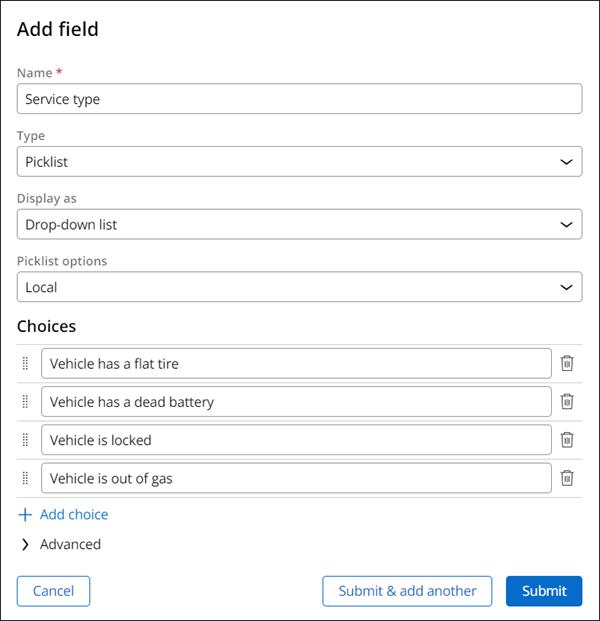
- La vista Identify issue contiene un nuevo campo denominado Service type del tipo de campo Picklist . El campo Service type es obligatorio.
- La vista de Identify customer contiene una lista desplegable que hace referencia a la relación de datos Cliente (AR).
- La vista de Identify location contiene la relación de datos de datos embebidos de Service address (AR).
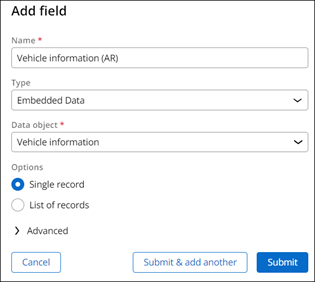
- La vista Identify vehicle contiene un nuevo campo denominado Vehicle information (AR) que hace referencia al objeto de datos Vehicle information como una relación de datos embebidos de registro único.
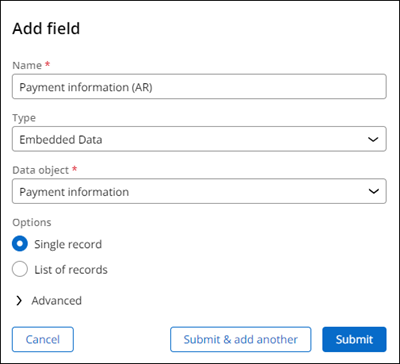
- La vista Enter payment information contiene un nuevo campo denominado Payment information (AR) que hace referencia al objeto de datos Payment information como una relación de datos embebidos de registro único.
- La vista Select services performed contiene una relación de datos Selected services (AR) que hace referencia al objeto de datos Selected service como una relación de datos embebidos de registros múltiples.
- La vista Select services performed contiene un campo calculado creado previamente denominado Total of services, que es una suma de todos los servicios seleccionados en la vista.
La siguiente tabla incluye las credenciales que necesita para completar el reto.
| Función | Nombre de usuario | Password |
|---|---|---|
| Business Architect | author@gogoroad | pega123! |
Nota: Este reto no tiene un video de demostración. Consulte las Tareas detalladas para obtener instrucciones paso a paso para completar el reto.
Tareas detalladas
1 Configure the Identify issue
- En la instancia de Pega para el reto, introduzca las siguientes credenciales:
- En el campo User name, escriba author@gogoroad.
- En el campo Password, escriba pega123!.
- En el panel de navegación de App Studio, haga clic en Case Types > Assistance Request para acceder al tipo de caso de solicitud de asistencia.
- En el ciclo de vida del caso de Assistance Request, en la etapa Create, haga clic en el paso y, a continuación, en el panel de propiedades contextuales de la derecha, haga clic en .
- En la ventana , en la sección Fields, haga clic en .
- En el cuadro de diálogo Add field, en el campo Name, escriba Service type.
- En el campo Type, confirme que el valor predeterminado del sistema sea Picklist.
- En la primera opción de la picklist de Service type, escriba Vehicle has a flat tire.
- Haga clic en .
- Repita los pasos 7 y 8 para agregar las opciones restantes:
- Vehicle has a dead battery
- Vehicle is locked
- Vehicle is out of gas
- Haga clic en .
- En la ventana , a la derecha del campo Service type, haga clic en el ícono Configure .
- En la vista , en la sección Conditions, en el campo Required, seleccione .
- Haga clic en para cerrar el cuadro de diálogo.
- Haga clic en para guardar la vista Identify issue.

2 Configurar la vista Identify customer
- En el ciclo de vida del caso de Assistance Request, haga clic en el paso y, en el panel de propiedades contextuales de la derecha, haga clic en .
- En la vista , en el campo Layout, seleccione 1 column.
- En la sección Fields, haga clic en .
- En la lista Fields , seleccione Customer (AR) y haga clic en .

- En la vista , en la sección Fields, haga clic en Customer (AR).
- En el cuadro de diálogo , complete lo siguiente:
- Confirme que el campo Mode sea Single-select.
- En el campo Display as , seleccione Dropdown.
- Confirme que el campo Data page sea List Customer.
- Confirme que el campo Display field sea Account ID.
- Haga clic en para cerrar la ventana .

- En la ventana , haga clic en Add > Fields.
- En el cuadro de diálogo , expanda el campo Customer (AR).

- En el cuadro de diálogo , haga clic en Fields.
- En la lista de campos Customer (AR) disponibles, seleccione los checkboxes Coverage level, Customer email, Enrollment y Full name. A continuación, haga clic en Add.
- A la derecha del campo Coverage level, haga clic en el ícono Configure.
- En el cuadro de diáologo , en el campo Edit mode, seleccione Read-only y haga clic en .
- Repita los pasos 12 y 13 para configurar los campos Customer email, Enrollment y Full name como de solo lectura.
- Utilice el Drag handle para reordenar los campos de solo lectura como Full name, Customer email, Enrollment y Coverage level.

- A la derecha del campo Customer (AR) , haga clic en el ícono .
- En el cuadro de diálogo , en el Label field, seleccione Custom.
- En el campo Custom label, introduzca Customer .
- En la sección , en el campo Required, seleccione .

- Haga clic en .
- Haga clic en para guardar la vista de Identify Customer.
3 Configurar la vista Identify location
- En el ciclo de vida del caso de Assistance Request, haga clic en el paso Identify location y, en el panel de propiedades contextuales de la derecha, haga clic en .
- En la ventana , en el campo Layout, seleccione 1 column.
- En la sección Fields, haga clic en .
- En la lista de campos, seleccione Service address (AR) y haga clic en .

- En la ventana , haga clic en Service address (AR) (Service address).
- En la ventana , en el campo Layout, seleccione 1 column.
- En la ventana , en la sección , haga clic en el ícono para quitar la vista Primary fields.
- En la sección , haga clic en Add > Fields.
- En la lista de campos, seleccione City, State, y Street. A continuación, haga clic en .
- Mediante el Drag handle, reordene los campos como Street, City y State.

- Haga clic en para volver a la ventana .
- A la derecha del campo Service address (AR) (Service address), haga clic en el ícono .
- En el campo Label, escriba Service address.
- Haga clic en .
- Haga clic en para guardar la vista Identify location.

4 Configurar la vista Identify vehicle
- En el ciclo de vida del caso de Assistance Request, haga clic en el paso Identify vehicle y, en el panel de propiedades contextuales de la derecha, haga clic en .
- En la ventana , en la sección Fields, haga clic en .
- En la ventana Add field, en el campo Name, escriba Vehicle information (AR).
- En el campo Type, seleccione Embedded Data.
- En el campo Data object, seleccione Vehicle information.
- En el campo Options, seleccione Single Record.
- Haga clic en para crear la relación de datos Vehicle information (AR).
- En la ventana , haga clic en Vehicle information (AR) (Vehicle information).
- En la sección Fields, haga clic en el ícono para quitar la vista Primary fields y, a continuación, haga clic en Add > Fields.
- En la lista de campos, seleccione Color, Make, Model y Model year. A continuación, haga clic en .
- Arrastre el campo Color entre los campos Model y Model year.

- Haga clic en Back para volver a la ventana .
- A la derecha del campo Vehicle information (AR) (Vehicle information), haga clic en el ícono .
- Actualice el Label a Vehicle information.
- Haga clic en .
- Haga clic en para guardar la vista Identify vehicle.

5 Configurar la vista Enter payment information
- En el ciclo de vida del caso de Assistance Request, haga clic en el paso Enter payment information y, en el panel de propiedades contextuales de la derecha, haga clic en .
- En la ventana , en el campo Layout, seleccione 1 column.
- En la ventana , en la sección Fields, haga clic en .
- En el cuadro de diálogo Add field, en Name, introduzca Payment information (AR).
- En el campo Type, seleccione Embedded Data.
- En el campo Data object, seleccione Payment information.
- En el campo Options, seleccione Single Record.
- Haga clic en para crear la relación de datos Payment information (AR).
- En la ventana , haga clic en Payment information (AR) (Payment information).
- En la ventana , en el campo Layout, seleccione 1 column.
- En la sección Fields, haga clic en el ícono para quitar la vista Primary fields y, a continuación, haga clic en Add > Fields.
- En la lista de campos, seleccione Card number, Card type y Expiration date. A continuación, haga clic en .
- Mediante el Drag handle, reordene los campos como Card type, Card number y Expiration date.

- Haga clic en para volver a la ventana .
- A la derecha del campo Payment information (AR) (Payment information), haga clic en el ícono .
- En el cuadro de diálogo , actualice Label a Información de pago.
- Haga clic en .
- Haga clic en para guardar la vista Enter payment information.

6 Configurar la vista Select services performed
- En el ciclo de vida del caso de Assistance Request, haga clic en el paso Select services performed y, en el panel de propiedades contextuales de la derecha, haga clic en .
- En la ventana en el campo Layout, seleccione 1 column.
- En la sección Fields, haga clic en .
- En la lista de campos, seleccione Selected services (AR). A continuación, haga clic en .
- En la ventana , haga clic en Selected services (AR).
- En el cuadro de diálogo , en el campo Display as , seleccione Repeating View.
- En el campo Record view , seleccione Selected service View.

- Haga clic en Back para volver a la ventana .
- A la derecha del campo Selected Services (AR), haga clic en el ícono .
- En el cuadro de diálogo , en el campo Label, seleccione Custom.
- En el campo Custom label, escriba Selected services.
- Haga clic en .
- En la ventana , haga clic en Add > Fields > Total of services > Add.
- A la derecha del campo Total of services, haga clic en el ícono Configure.
- En el campo Edit mode, seleccione Read-only y, a continuación, haga clic en .
- Haga clic en para guardar la vista Select services performed.

- En el ciclo de vida del caso de Assistance Request, haga clic en para guardar su trabajo.
Este Reto es para practicar lo aprendido en el siguiente Módulo:
Disponible en la siguiente misión:
If you are having problems with your training, please review the Pega Academy Support FAQs.
¿Quiere ayudarnos a mejorar este contenido?