
Anwendungszugriff verwalten
Archived
1 Aufgabe
5 Min.
Anfänger
Sicherheit
Deutsch
Szenario
Die GoGoRoad-Produktmanager möchten den Zugriff auf die Entwicklung auf den Case-Typ „Neuer Anbieter“ beschränken, sodass nur genehmigte Rollen Aktualisierungen durchführen können. Konfigurieren Sie Berechtigungen für den Case-Typ „Neuer Anbieter“, was verhindern soll, dass jemand mit der Benutzerrolle Aktionen für den Case-Typ ausführt.
In der folgenden Tabelle finden Sie die Anmeldedaten, die Sie zur Durchführung der Challenge benötigen.
| Rolle | Benutzername | Passwort |
|---|---|---|
| Entwickler | author@gogoroad | pega123! |
| Kundendienstvertreter | CSR@gogoroad | pega123! |
| Gebietsleiter | territorymgr@gogoroad | pega123! |
Hinweis: Ihre Übungsumgebung unterstützt möglicherweise den Abschluss mehrerer Challenges. Es kann daher vorkommen, dass die im Challenge-Walkthrough gezeigte Konfiguration nicht genau mit Ihrer Umgebung übereinstimmt.
Challenge-Schritte
Genaue Übungsschritte
1 Berechtigungen für die Benutzerrolle im Access Manager festlegen
- Melden Sie sich mit den im Szenario bereitgestellten Entwickler-Anmeldedaten an.
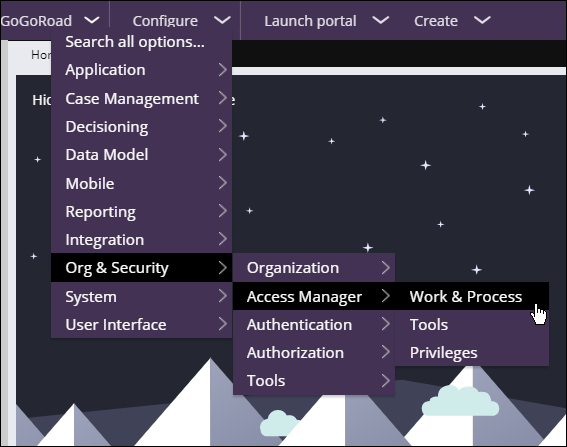
- Klicken Sie im Header von Dev Studio auf Configure > Org & Security > Access Manager > Work & Process, um für jeden Case-Typ in Ihrer Anwendung die rollenbasierten Autorisationen anzusehen.
- Wählen Sie in der Drop-down-Liste Access Group die Option GoGoRoad:Users aus, um die Autorisierungen für den Benutzerrolle anzusehen.
- Erweitern Sie unter „Case Types“ die Option New Vendor, um die untergeordneten Zeilen anzuzeigen.

- Setzen Sie rechts neben „Öffnen“ in der Spalte GoGoRoad:User den Haken bei Full Access und aktualisieren Sie den Zugriff beim Öffnen des Case-Typs „New Vendor“.
- Wählen Sie No Access aus und klicken Sie danach auf OK, um die Autorisierung einzustellen.
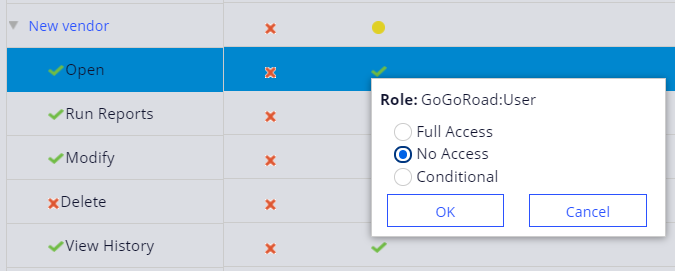
- Wiederholen Sie für die folgenden Zeilen die Schritte 5 und 6, wodurch jede untergeordnete Zeile auf die Autorisierung No Access eingestellt wird.
Case-Typ Arbeitstyp für die Anwendung Rollenbasierte Autorisierung New vendor Run Reports No Access New vendor Modify No Access New vendor View History No Access 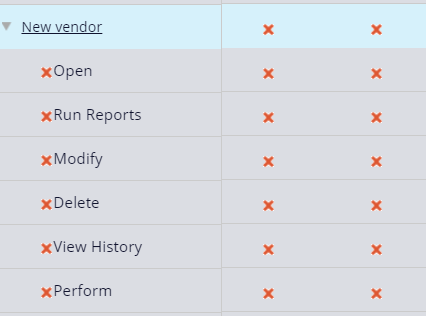
Hinweis: Änderungen im Access Manager werden automatisch gespeichert. Sie können unter „Access Groups“ auf das Icon Refresh Page klicken und prüfen, ob die Änderungen gespeichert wurden.