
BA: Arbeit an Benutzer weiterleiten
2 Aufgaben
15 Min.
Anfänger
Case Management
Deutsch
Szenario
In einer DCO-Sitzung berichten GoGoRoad-Stakeholder, dass Assignments im Zusammenhang mit Pannenhilfe-Anfragen häufig bei der Übergabe zwischen verschiedenen Mitarbeitenden und Abteilungen verloren gehen. Als Pega Business Architect, der mit GoGoRoad-Fachexperten (SMEs) zusammenarbeitet, haben Sie festgestellt, dass insbesondere zwei Assignments von den automatischen Pega-Routing-Features profitieren können. Bei den Assignments handelt es sich um Validate request, Select services performed und Review services. Für die Assignment-Verbesserungen wurden Business-Anforderungen festgelegt.
User Story
Als GoGoRoad-Manager möchte ich, dass das Assignment Validate request direkt an mich weitergeleitet wird, damit ich die Unterstützungsanfrage schnell bewerten kann.
Als GoGoRoad-Kundenbetreuer möchte ich, dass der Step Select services performed direkt in den Postkorb CSR für Kundenbetreuer gelangt damit der nächste verfügbare Kundenbetreuer die Aufgabe abschließen und den Prozess für den Kunden voranbringen kann.
Als GoGoRoad-Kundenbetreuer möchte ich, dass das Assignment Review services an den Postkorb CSR weitergeleitet wird, damit die abschließende Überprüfung effizient erfolgt und dem Kunden eine Rechnung gestellt werden kann.
Technische Notizen des Systemarchitekten
- Der Step Validate request muss an den Leiter der Abteilung „Assistance Request“ von GoGoRoad weitergeleitet werden.
- Der Step Review services muss an den Postkorb CSR weitergeleitet werden.
In der folgenden Tabelle finden Sie die Anmeldedaten, die Sie zur Durchführung der Challenge benötigen:
| Rolle | Benutzername | Passwort |
|---|---|---|
| Business Architect | author@gogoroad | pega123! |
Challenge-Schritte
Genaue Übungsschritte
1 Routing für den Step „Validate request“ konfigurieren
- Geben Sie in der Pega-Instanz für die Challenge die folgenden Anmeldedaten ein:
- Geben Sie in das Feld User name Folgendes ein: author@gogoroad.
- Geben Sie in das Feld Password pega123! ein.
- Klicken Sie im Navigationspanel von App Studio auf Case Types > Assistance Request, um den Case-Typ Assistance Request zu öffnen.
- Klicken Sie im Case-Life-Cycle Assistance Request auf den Step .
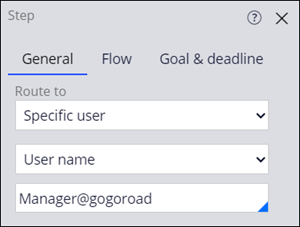
- Wählen Sie rechts im Kontext-Eigenschaftspanel im Feld Route To die Option aus.
- Wählen Sie im zweiten Feld Route to die Option aus.
- Wählen Sie im dritten Feld Route to Manager@gogoroad aus (oder geben Sie „Manager“ ein).
2 Routings für die Steps „Select services performed“ und „Review Services“ konfigurieren
- Klicken Sie im Case-Life-Cycle Assistance Request auf den Step .
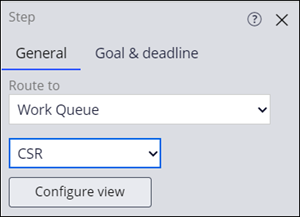
- Wählen Sie im Tab General rechts im Kontext-Eigenschaftspanel im Feld Route To die Option für den Postkorb aus.
- Wählen Sie im zweiten Feld Route to die Option Create Work Queue aus.
- Geben Sie im Feld Work Queue name den Text CSR ein klicken Sie dann auf OK.
- Klicken Sie im Case-Life-Cycle Assistance Request auf den Step .
- Wählen Sie im Tab General rechts im Kontext-Eigenschaftspanel im Feld Route To die Option für den Postkorb aus.
- Wählen Sie im zweiten Feld Route to CSR aus.
- Klicken Sie oben rechts auf .
Wenn Probleme mit den Lerninhalten auftreten, lesen Sie bitte die Pega Academy Support FAQs.
Möchten Sie uns dabei helfen, diesen Inhalt zu verbessern?