
Routing von Aufgaben an Benutzer
2 Aufgaben
10 Min.
Anfänger
Case Management
Benutzererfahrung
Constellation
Deutsch
Szenario
Die Assignments der Serviceanfragen-Cases werden von bestimmten Mitgliedern der Stadtverwaltung übernommen. Die Koordinationsstelle für kommunale Dienstleistungen hat drei Assignments identifiziert, die im Rahmen der Case-Bearbeitung weitergeleitet werden müssen: Reparaturplanung (Schedule repair), Reparaturüberprüfung (Review repair) und Reparaturausführung (Perform repair). Die Assignments „Schedule repair“ und „Review repair“ werden an die Koordinationsstelle für kommunale Dienstleistungen weitergeleitet. Das Assignment „Perform repair“ wird an den entsprechenden Bearbeiter in der für die Serviceanfrage zuständigen Abteilung weitergeleitet.
Die Koordinationsstelle stellt die folgende Tabelle bereit, in der die Bedingungen für das Routing des Assignments „Perform repair“ aufgelistet sind:
| Route to (Weiterleiten an) | Wert | Feld | Vergleichsoperator | Wert |
|---|---|---|---|---|
| Operator | parksmgr@mytown | Department | is equal to | "Parks and Recreation" |
| Operator | dpwmgr@mytown | Department | is equal to | "Public Works" |
| Operator | trafficmgr@mytown | Department | is equal to | "Traffic Management" |
In der folgenden Tabelle finden Sie die Anmeldedaten, die Sie zur Durchführung der Challenge benötigen.
| Rolle | Benutzername | Passwort |
|---|---|---|
| Application Developer | author@mytown | pega123! |
Hinweis: Ihre Übungsumgebung unterstützt möglicherweise den Abschluss mehrerer Challenges. Es kann daher vorkommen, dass die im Challenge-Walkthrough gezeigte Konfiguration nicht genau mit Ihrer Umgebung übereinstimmt.
Challenge-Schritte
Genaue Übungsschritte
1 Steps „Schedule repair“ und „Review repair“ an einen bestimmten Benutzer weiterleiten
- Geben Sie in der Pega-Instanz für die Challenge die folgenden Anmeldedaten ein:
- Geben Sie in das Feld User name author@mytown ein.
- Geben Sie in das Feld Password pega123! ein.
- Klicken Sie auf Case Types > Service Request, um den Case-Life-Cycle anzuzeigen.
- Klicken Sie auf den Step Schedule repair, um rechts das Konfigurationspanel zu öffnen.
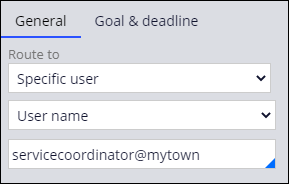
- Wählen Sie im Tab General des Konfigurationspanels in der Dropdown-Liste Route to die Option Specific user aus.
- Vergewissern Sie sich, dass in der Drop-down-Liste unter „Specific user“ der Standardwert User name steht.
- Geben Sie servicecoordinator@mytown in das Feld unter „User name“ ein oder wählen Sie dieses aus, um die Aufgabe „Schedule repair“ dem betreffenden Benutzer zuzuweisen.
Hinweis: Wenn Sie in diesem Feld auf den Nach-unten-Pfeil klicken, wird eine Liste der für die Arbeit verfügbaren Benutzer angezeigt.
- Klicken Sie auf den Step Review repair, um rechts das Konfigurationspanel zu öffnen.
- Überprüfen Sie im Tab General, ob die Drop-down-Liste Route to standardmäßig auf Specific user eingestellt ist.
- Vergewissern Sie sich, dass in der Drop-down-Liste unter „Specific user“ der Standardwert User name steht.
- Geben Sie servicecoordinator@mytown in das Feld unter „User name“ ein oder wählen Sie dieses aus, um die Aufgabe „Review repair“ dem betreffenden Benutzer zuzuweisen.

2 Step „Perform repair“ auf der Basis von Business-Logik weiterleiten
- Klicken Sie auf den Step Perform repair, um rechts das Konfigurationspanel zu öffnen.
- Wählen Sie im Tab General des Konfigurationspanels in der Drop-down-Liste Route to die Option Use business logic aus.
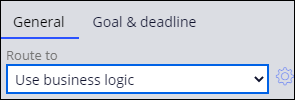
- Klicken Sie rechts neben der Drop-down-Liste Route to auf das Zahnrad-Icon, um das Fenster Business logic anzuzeigen.
- Vergewissern Sie sich, dass im Fenster Business logic in der Drop-down-Liste Route to rechts neben dem Label mit der Ziffer 1 Operator ausgewählt ist.
 Hinweis: Die Standardeinstellung für die Drop-down-Liste Route to lautet Operator. Stellen Sie für diese Übung sicher, dass die Standardeinstellung bei allen Bedingungen unverändert bleibt.
 - Geben Sie im Feld Value als Bearbeiter parksmgr@mytown ein oder wählen Sie dies aus.
- Wählen Sie nun in der zweiten Zeile in der Drop-down-Liste Select Fields > Request > Department aus.
- Vergewissern Sie sich, dass im Drop-down-Menü Comparator der Wert standardmäßig auf is equal to eingestellt ist.
Hinweis: Bei dieser Übung übernehmen wir für die Business-Logik die Standardeinstellung is equal to.
- Geben Sie in das leere Feld rechts vom Drop-down-Menü Comparator den Wert Parks and Recreation ein, um den Wert für den Vergleich mit der Bedingung festzulegen. Die erste Bedingung ist nun festgelegt. Wenn sie zutrifft, wird das Assignment an parksmgr@mytown weitergeleitet.
Hinweis: Sie können den Bedingungswert in Anführungszeichen setzen. Andernfalls fügt das System automatisch Anführungszeichen hinzu. Wenn Sie zum Beispiel „Parks and Recreation“ eingeben, fügt das System die Anführungszeichnen hinzu (siehe folgende Abb.):
 Tipp: Sie können auch auf das Zahnrad-Icon klicken, um einen Wert aus der Liste Existing values für das Feld Department auszuwählen.
 - Klicken Sie auf Add Condition, um die Bedingungen für die Bearbeiter dpwmgr@mytown und trafficmgr@mytown festzulegen.
- Wiederholen Sie die Schritte 4–8 für jede Condition-Operator-Paarung, um das Assignment Perform repair auf der Basis von Business-Logik an den entsprechenden Bearbeiter weiterzuleiten:
Route to (Weiterleiten an) Wert Feld Vergleichsoperator Wert Operator dpwmgr@mytown Department is equal to "Public Works" Operator trafficmgr@mytown Department is equal to "Traffic Management" - Vergewissern Sie sich, dass in der Drop-down-Liste Route to rechts neben otherwise unter Add condition die Option Operator ausgewählt ist.
- Geben Sie rechts von der Drop-down-Liste Route to den Wert servicecoordinator@mytown in das Feld Value ein, um den Bearbeiter für die Bedingung „otherwise“ festzulegen.

- Klicken Sie auf Submit, um die Routing-Logik zu speichern.
- Klicken Sie auf Save.
In dieser Challenge üben Sie, was Sie im folgenden Modul gelernt haben:
In der folgenden Mission verfügbar:
Wenn Probleme mit den Lerninhalten auftreten, lesen Sie bitte die Pega Academy Support FAQs.
Möchten Sie uns dabei helfen, diesen Inhalt zu verbessern?