

Daten anhand von Business-Logik validieren
1 Aufgabe
10 Min.
Anfänger
Datenintegration
Constellation
Deutsch
Szenario
Kunden mit einer Standarddeckung nutzen eine Kreditkarte, um die von einem Dienstleister erbrachten Leistungen zu bezahlen. Damit Kreditkartentransaktionen korrekt verarbeitet werden, haben die Beteiligten vorgegeben, dass das Ablaufdatum in der Zukunft liegen muss. Abgelaufene Karten werden zurückgewiesen, und der Prozess kann erst fortgesetzt werden, wenn der Benutzer ein gültiges Ablaufdatum angibt.
Hinweis: Für diese Challenge wird die Constellation-Architektur der Pega-Plattform verwendet. Informationen zum Üben dieser Challenge für die klassische UI-Architektur finden Sie in der Challenge Daten anhand von Business-Logik validieren, Version 8.8.
In der folgenden Tabelle finden Sie die Anmeldedaten, die Sie zur Durchführung der Challenge benötigen.
| Rolle | Benutzername | Passwort |
|---|---|---|
| Application Developer | author@gogoroad | pega123! |
Hinweis: Ihre Übungsumgebung unterstützt möglicherweise den Abschluss mehrerer Challenges. Es kann daher vorkommen, dass die im Challenge-Walkthrough gezeigte Konfiguration nicht genau mit Ihrer Umgebung übereinstimmt.
Challenge-Schritte
Genaue Übungsschritte
1 Ansicht konfigurieren, um zu überprüfen, ob das Ablaufdatum in der Zukunft liegt
- Geben Sie in der Pega-Instanz für die Challenge die folgenden Anmeldedaten ein:
- Geben Sie in das Feld User name author@gogoroad ein.
- Geben Sie in das Feld Password pega123! ein.
- Klicken Sie im Navigationspanel von App Studio auf Case types > Assistance Request, um den Case-Typ „Assistance Request“ zu öffnen.
- Klicken Sie auf den Step Enter payment information.
- Klicken Sie rechts im Kontexteigenschafts-Panel auf .
- Klicken Sie in der Ansicht Enter payment information auf den Tab Conditions, um dem Step eine Validierungsbedingung hinzuzufügen.
- Klicken Sie im Abschnitt Validate fields based on these Conditions auf , um die Eingabefelder für die Bedingung anzuzeigen.
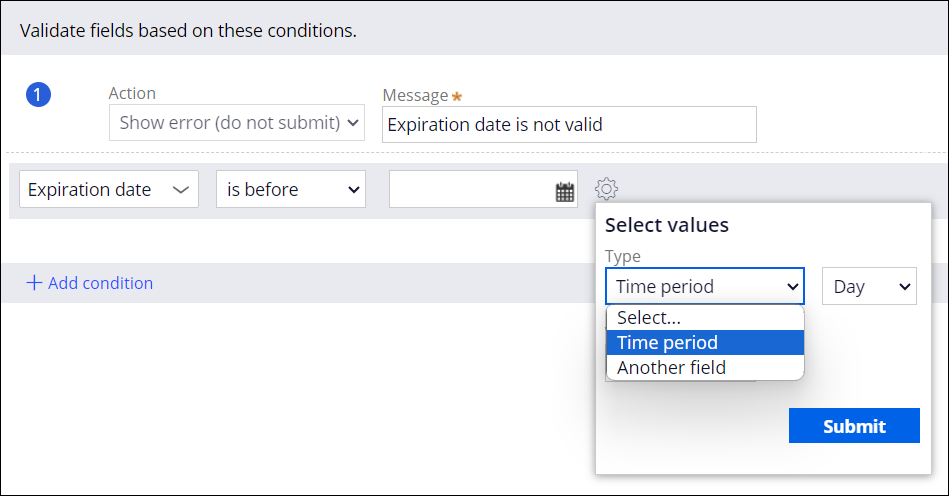
- Geben Sie im Feld Message die Meldung Expiration date is not valid ein. Sie wird angezeigt, wenn der Benutzer ein ungültiges Ablaufdatum angibt.
- Wählen Sie in der Liste Select den Eintrag Fields > Payment information > Expiration date aus.
- Wählen Sie in der Liste Comparator die Option is before aus.
- Klicken Sie rechts auf das -Icon, um das Dialogfenster Select values zu öffnen. Hier können Sie weitere Optionen der Bedingung definieren.
-
Wählen Sie im Dialogfenster Select values in der Liste Type die Option Time period aus, um die Felder wie in der folgenden Abbildung anzupassen.

- Klicken Sie im Dialogfeld Select values auf .
- Klicken Sie in der Ansicht auf .
Wenn Probleme mit den Lerninhalten auftreten, lesen Sie bitte die Pega Academy Support FAQs.
Möchten Sie uns dabei helfen, diesen Inhalt zu verbessern?