
Colaboración con Pulse y Tags
2 Tareas
10 minutos
Principiante
Gestión de casos
Experiencia de usuario
Constellation
Español
Escenario
A lo largo del ciclo de vida del caso de la aplicación GoGoRoad, los miembros del equipo de CSR deben mantenerse en contacto entre sí. Una de las formas más eficientes para que los usuarios se mantengan en contacto es a través de dos herramientas de colaboración de Pega Platform™: Pulse y Tags. Como CSR, desea poder agregar una etiqueta a los casos de solicitud de asistencia con los que necesita ayuda y realizar un seguimiento de los casos etiquetados.
La siguiente tabla incluye las credenciales que necesita para completar el reto:
| Función | Nombre de usuario | Password |
|---|---|---|
| Application Developer (Desarrollador de aplicaciones) | author@gogoroad | pega123! |
| Servicio al Cliente | csr@gogoroad | pega123! |
Nota: Su entorno de práctica podría admitir la compleción de varios retos. Como resultado, es posible que la configuración que se muestra en el tutorial del reto no coincida exactamente con su entorno.
Nota: Esta misión se publica internamente antes de la fecha de lanzamiento de Infinity 24.2. Los entornos de retos estarán disponibles cuando la misión se publique externamente.
Recorrido del Reto
Tareas detalladas
1 Agregar el widget Tags al panel Utilities
- En la instancia de Pega para el reto, introduzca las siguientes credenciales:
- En el campo User name, escriba author@gogoroad.
- En el campo Password , escriba pega123!
- En el panel de navegación de App Studio, haga clic en Case Types > Assistance Request para abrir el tipo de caso de Assistance Request.
- Haga clic en la pestaña UX para editar la vista de página completa.
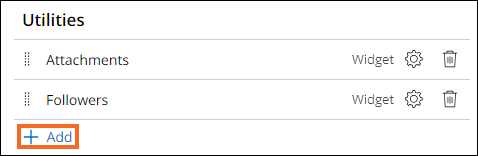
- En la sección Utilities , haga clic en Add para agregar un widget al panel Utilities .
- Seleccione Tags y, a continuación, haga clic en Add para agregar el widget Etiquetas.
- Haga clic en Save and run para guardar los cambios en la vista de página completa y ejecutar el caso de Assistance Request.
Anote el Id. de caso. - A la derecha, haga clic en Expand para expandir el panel Utilities.
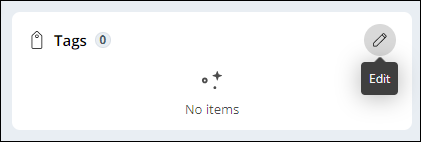
- En el widget Tags, haga clic en Edit para editar las etiquetas.
- En la ventana Edit tags, escriba assistancerequest y, a continuación, haga clic en Use assistance request.
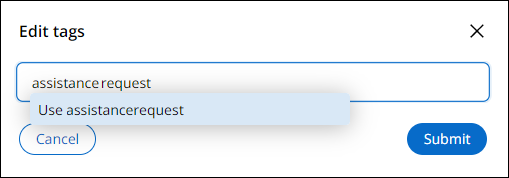
- Haga clic en Submit para agregar la etiqueta assistancerequest.
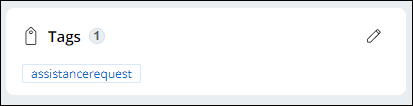
- A la derecha, haga clic en Collapse para contraer el panel Utilities.
2 Enviar un mensaje de Pulse
- En la instancia del caso, haga clic en la pestaña Pulse .
- En la sección Pulse , escriba @CSR, y, a continuación, haga clic en la cuenta CSR.
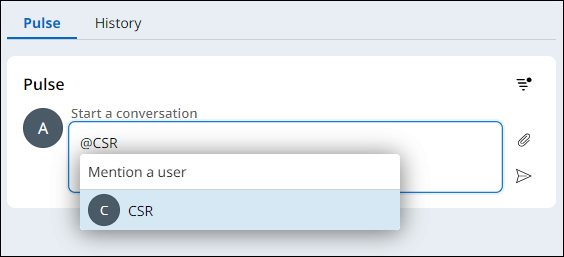
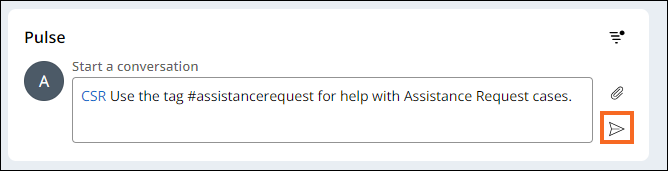
- En la sección Pulse , escriba Usar la etiqueta #assistancerequest para obtener ayuda con los casos de solicitud de asistencia.
- Haga clic en Post para enviar el mensaje.
- En la esquina inferior izquierda del portal web, haga clic en el ícono de usuario y, a continuación, haga clic en Log off para cerrar sesión en la aplicación.
Este Reto es para practicar lo aprendido en el siguiente Módulo:
Disponible en la siguiente misión:
If you are having problems with your training, please review the Pega Academy Support FAQs.
¿Quiere ayudarnos a mejorar este contenido?