

フルケースビューの設定
2 タスク
10 分
初級
ユーザーエクスペリエンス
Constellation
日本語
シナリオ
市長とサービスコーディネーターは、Service ケースの実行中に更新を追跡するための単一のビューをリクエストしました。サービスコーディネーターは、Pulseタブの下にある履歴の代わりに、フルケースビューのHistoryタブをリクエストしました。Service ケースを処理する際に、リクエストされた情報を表示するようにフルケースビューを設定します。
以下の表は、チャレンジに必要なログイン情報をまとめたものです。
| ロール | ユーザー名 | パスワード |
|---|---|---|
| アプリケーションデベロッパー | author@mytown | pega123! |
補足: 練習環境では、複数のチャレンジの完了をサポートする場合があります。その結果、チャレンジのウォークスルーに表示される設定は、お客様の環境と完全に一致しない場合があります。
補足: このミッションは、Infinity 24.2のリリース日に先駆けて社内で公開されています。チャレンジ環境は、ミッションが外部で公開された時点で使用可能になります。
チャレンジ ウォークスルー
詳細なタスク
1 フルケースビューでサマリー情報を設定する
- チャレンジのPegaインスタンスに、以下のログイン情報を入力します。
- User nameフィールドに「author@mytown」と入力します。
- Password フィールドに「pega123!」と入力します。
- 「Case Types」>「Service Request」をクリックして、ケースライフサイクルを表示します。
- 「UX」タブをクリックして、「Full Page View」設定ペインを表示します。
- 「Heading」リストで「Case ID」を選択して、Previewビューの上にケースIDを表示します。
- 「Subheading」リストで「Label」を選択して、ケースIDの下にCase Typeラベルを表示します。
- 「Highlighted fields」エリアで、UrgencyフィールドとWork Statusフィールドが表示されていることを確認します。
- 「Summary」エリアで、「Add > Fields」をクリックしてケースサマリーデータに表示する情報を追加します。
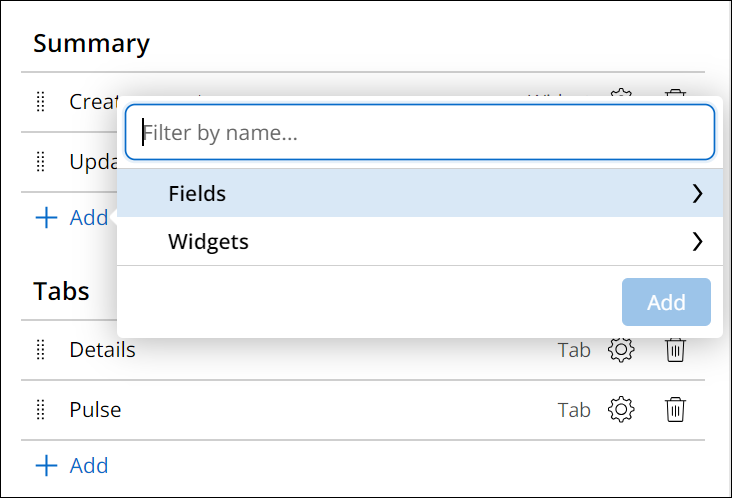
- 「Create datetime」、「Create Operator」、「Update datetime」、「Update operator name」の各フィールドを選択し、「Add」をクリックします。
- Create operatorウィジェットの右側にある「Remove」アイコンをクリックします。
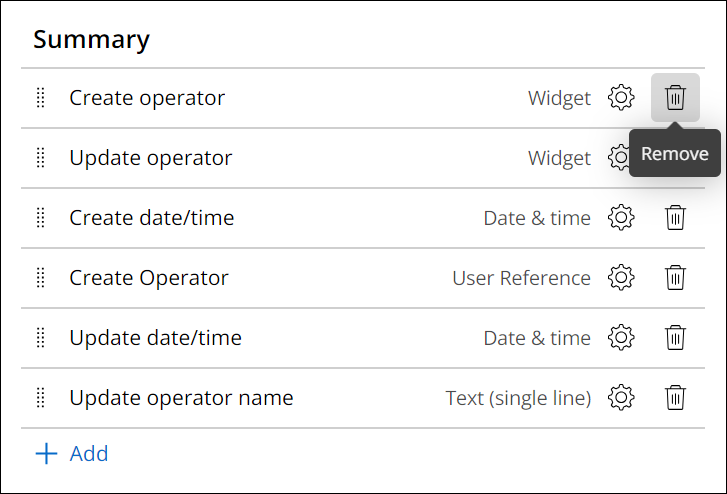
- ステップ9を繰り返して「Update operator」ウィジェットを削除します。
2 フルケースビューでタブとユーティリティを設定する
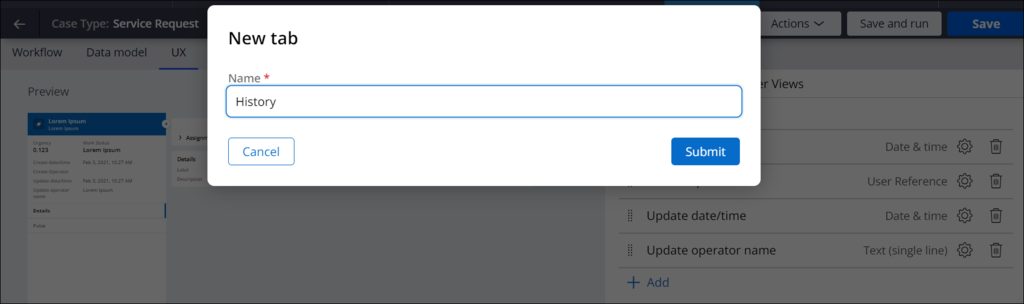
- エリアで、「Add」をクリックしてダイアログボックスを表示します。
- 「Name」フィールドで「History」と入力して新しいタブに名前を付け、「Submit」をクリックします。
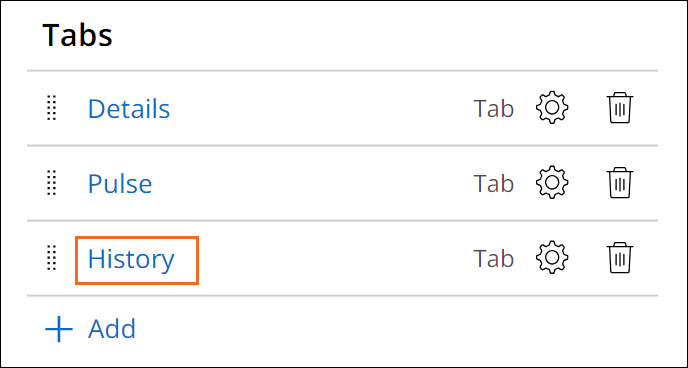
- 「History 」をクリックして「Edit tab:History Configuration」ペインを表示します。
- 「Region A」セクションで、「Add > Widgets > Case history」をクリックしてから「Add」をクリックします。
- 「Back」をクリックして、「Full Page View」設定ペインに戻ります。

- 「Pulse 」をクリックして「Edit tab:Pulse」設定ペインを表示します。
- 「History 」タブの右側にある「Remove」アイコンをクリックします。

- 「Back」をクリックして、「Full Page View」設定ペインに戻ります。
- セクションに「Attachments 」と「Followers 」ウィジェットがあることを確認します。
- セクションで、「Show Case icon」チェックボックスの選択を解除します。

- 「Save」をクリックすると、Serviceフルケースビューへの変更が保存されます。
このチャレンジは、下記のモジュールで学習したことを実践するための内容です。
- フルケースビュー v2
このモジュールは、下記のミッションにも含まれています。
トレーニングを実施中に問題が発生した場合は、Pega Academy Support FAQsをご確認ください。