

パターンに対するデータの検証
3 タスク
10 分
中級
データ統合
日本語
シナリオ
TGBは、インドに支社を開設することを決定しました。インドからの候補者は、本人確認のためにAadhaar IDを提示する必要があります。インド在住の候補者が、以下の要件を満たすAadhaar IDを入力するようにします。
- IDには、アルファベットや特殊文字は含まれません。
- IDは、それぞれ4つの数字のグループ3つで構成され、グループの間はスペースで区切られています。
- IDは、「0」または「1」のいずれかで始まるものではありません。
Collect personal detailsステップでCandidateレイアウトを設定し、Aadhaar IDのフィールドを表示します。ユーザーが国をインド(IND)と選択した場合にのみフィールドが表示され、必須となるようにフォームを設定します。
補足: Aadhaar IDプログラムの詳細については、「https://en.wikipedia.org/wiki/Aadhaar」を参照してください。
以下の表は、チャレンジに必要なログイン情報をまとめたものです。
| ロール | ユーザー名 | パスワード |
|---|---|---|
| シニアシステムアーキテクト | SSA@TGB | pega123! |
補足: このチャレンジにはデモビデオはありません。チャレンジを完了するための段階的な手順については、「詳細なタスク」を参照してください。
詳細なタスク
1 エディットバリデートルールを作成してAadhaar IDパターンをテストします。
- チャレンジのPegaインスタンスに、以下のログイン情報を入力します。
- User nameフィールドに「SSA@TGB」と入力します。
- Passwordフィールドに「pega123!」と入力します。
- Dev StudioのCreateメニューで、「Data Model > Edit Validate」をクリックしてCreate Edit Validateフォームを表示します。
- Create PropertyフォームのLabelフィールドで、「Validate Aadhaar ID」と入力します。
- 「Create and open」をクリックしてエディットバリデートルールを作成します。
- Validate Aadhaar ID Edit ValidateフォームのJava Sourceフィールドで、次のJavaコードを入力します。
// Regex to check valid Aadhaar number
String regex= "^[2-9]{1}[0-9]{3}\\s[0-9]{4}\\s[0-9]{4}$";// Compile the ReGex
java.util.regex.Pattern p = java.util.regex.Pattern.compile(regex);// If the string is empty, return false
if (theValue == null || theValue.trim().equals("")) return false;// Pattern class contains matcher() method to match the given string and the regular expression
java.util.regex.Matcher m = p.matcher(theValue);// Return if the string matched the ReGex
return m.matches(); - Save をクリックして、エディットバリデートルールの設定を完了します。
2 Aadhaar IDプロパティを作成する
- Createメニューで、「Data Model > Property」をクリックしてCreate Propertyフォームを表示します。
- Create PropertyフォームのLabelフィールドで、「Aadhaar ID」と入力します。
- Apply toフィールドに、「TGB-FW-HR-Data-Candidate」と入力します。
- 「Create and open」をクリックしてプロパティルールを作成します。
- Aadhaar IDプロパティフォームで、Advancedタブをクリックします。
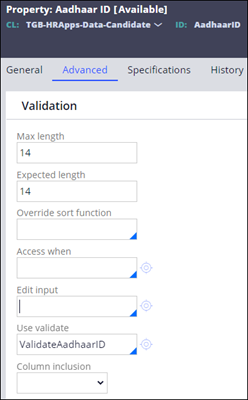
- Advanced タブのMax lengthフィールドで、「14」を入力して、ユーザーが14文字を超える値を入力できないようにします。
- Expected lengthフィールドに、「14」と入力します。
- Use validateフィールドで「ValidateAadhaarID」を選択して、ユーザーがプロパティに値を指定する場合にValidate Aadhaar IDエディットバリデートルールを適用するようにします。
- 「Save」をクリックして、Aadhaar IDプロパティの設定を完了します。
- プロパティを関連レコードとしてマークします。
3 Aadhaar IDフィールドをCollect personal informationステップに追加します。
- App Studioで、Candidateケースタイプを選択します。
- Collect Personal Detailsステップで「Configure User Action」をクリックしてビューを更新します。
- 「Candidate」埋め込みデータフィールドをクリックして、Candidateビューを更新し、Aadhaar IDプロパティを追加します。
- Aadhar ID プロパティでConfigure アイコンをクリックして、可視性と要件条件を設定します。
- Requiredフィールドで「Custom Condition」を選択し、「Configure Required Condition」をクリックします。
- コンディションビルダーで「Field」を「Country by Code」として、「Conditional operator」を「is equal to」として、「Value 」を「IND」として設定します。

- Visibilityフィールドで「Custom Condition」を選択し、「Configure Visibility Condition」をクリックします。
- 手順6を繰り返します。

- 「Save」をクリックして、Aadhaarプロパティの要件と可視条件を保存します。
- 次の画像のようにフィールドを並べ替えます。

- Candidateケースタイプを保存します。
このモジュールは、下記のミッションにも含まれています。
トレーニングを実施中に問題が発生した場合は、Pega Academy Support FAQsをご確認ください。