
Ajouter des fichiers PDF en pièce jointe à un dossier
Archived
2 Tâches
10 mins
Débutant
Case Management
Français
Scénario
InsCorp veut s’assurer que les clients reçoivent un e-mail récapitulant de façon détaillée et précise les services dont ils ont bénéficié. Ajoutez deux automatisations, Create PDF et Send email, au type de dossier Service pour envoyer aux clients un e-mail faisant apparaître le total des services et une pièce jointe présentant le détail des frais de service.
Vous trouverez dans le tableau suivant les identifiants dont vous avez besoin pour relever le défi.
| Rôle | Nom d’utilisateur | Mot de passe |
|---|---|---|
| Développeur d’applications | author@gogoroad | pega123! |
Note: Votre environnement de travail peut vous permettre de relever plusieurs défis à la fois. Par conséquent, la configuration présentée dans la vidéo de présentation du défi peut ne pas correspondre exactement à votre environnement de travail.
Présentation du défi
Détail des tâches
1 Créer le reçu des frais de service en format PDF
- Dans le volet de navigation d'App Studio, cliquez sur Case types > Service pour ouvrir le dossier.
- À la phase Service , cliquez sur Step > More > Automations > Create PDF > Select pour ajouter une automatisation Create PDF.
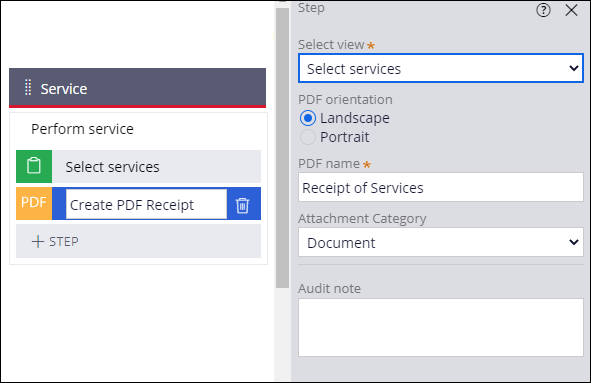
- Cliquez sur l'étape Create PDF, puis saisissez Create PDF Receipt comme nom d'étape.
- Dans le volet contextuel, dans la liste , sélectionnez Select services.
- Dans le champ PDF name, saisissez Receipt of Services.
- Dans la liste Attachment Category, sélectionnez Document.
- Cliquez sur Save.
2 Joindre l'adresse e-mail du client au dossier
- À la phase Service , cliquez sur Step > More > Automations > Send Email > Select pour ajouter une automatisation Send email.
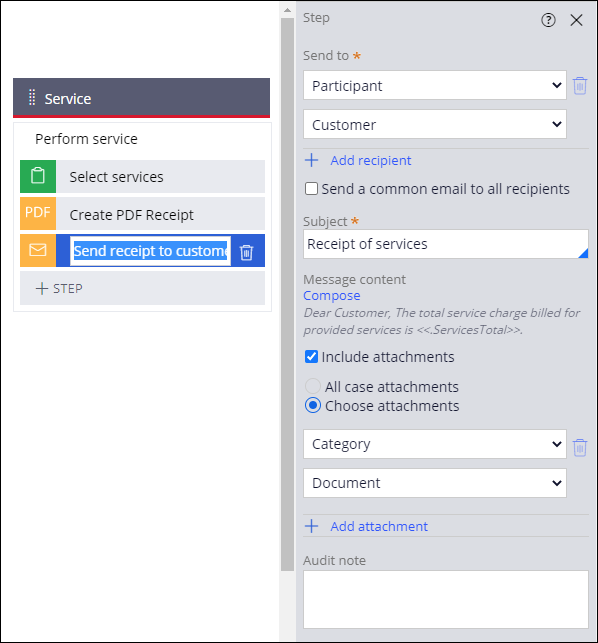
- Cliquez sur l'étape Send email, puis saisissez Send receipt to customer comme nom d'étape.
- Dans le volet contextuel, dans la liste Send to , sélectionnez Participant.
- Dans la deuxième liste Send to, sélectionnez Customer.
Note: Le System Architect a configuré le participant Customer de sorte qu’il contienne les informations d’e-mail appropriées.
- Dans le champ Subject , saisissez Receipt of services.
- Cliquez sur Compose pour commencer à écrire le message de l’e-mail.
- Dans la fenêtre Compose message, saisissez le message suivant :
Cher client,
Le montant total pour les services fournis s’élève à <<.ServicesTotal>>.
Tip: Cliquez sur l’icône Insert property pour sélectionner une propriété dans une liste. - Cliquez sur Done pour terminer la rédaction du message et en afficher un aperçu.
- Dans le volet contextuel, sélectionnez la case à cocher Include attachments pour ajouter des pièces jointes à l’e-mail.
- Cliquez sur Choose attachments pour n’inclure que des pièces jointes spécifiques.
- Dans la première liste déroulante, sélectionnez Category pour choisir une catégorie de pièce jointe.
- Dans la deuxième liste déroulante, sélectionnez Document comme type de pièce jointe.
- Cliquez sur Save.