

Criar um caso filho para BAs
8 Tarefas
30 min
Beginner
Gerenciamento de casos
Experiência do usuário
Constellation
Português Brasileiro
Scenario
A Microjourney® de um cliente GoGoRoad inclui o início da solicitação de serviço, o recebimento do serviço e, para determinadas associações, o recebimento de uma fatura pelos serviços prestados.
Em uma sessão recente de análise e design, os stakeholders concordaram com sua análise de que a microjornada do cliente pode usar dois tipos de casos distintos configurados em uma relação pai/filho:
- O tipo de caso de Assistance Request é o pai e modela o início da solicitação e o faturamento do cliente
- O Tipo de caso de Service é o filho e modela o fluxo de trabalho relacionado ao serviço.
A criação do tipo de caso de Service ocorre durante a fase de Service do tipo de caso de Assistance Request. O tipo de caso de Service inclui a funcionalidade para desempenho e documentação dos serviços selecionados. Após a resolução do caso de Service, o tipo de caso de Assistance Request pode ser retomado.
Outro Business Architect do projeto GoGoRoad já configurou o tipo de caso de Service no aplicativo GoGoRoad. Sua tarefa é configurar a etapa Create case, que cria o caso filho de Service, e a etapa Aguardar, que define os critérios de dependência do caso a partir dos quais o tipo de caso Assistance Request é retomado. A configuração de ambas as etapas ocorre no tipo de caso de Assistance Request.
Historias de usuários
Como agente de atendimento ao cliente da GoGoRoad, quero que um caso de Assistance Request crie automaticamente um caso de Service quando o processo de negócio entrar no estágio de Service, sendo reiniciado automaticamente quando o caso de Service for resolvido, para que a jornada do cliente seja gerenciada de forma eficiente.
Como coordenador de serviços da GoGoRoad, quero que o caso de Assistance Request transfira dados relacionados ao cliente, ao endereço de atendimento, ao tipo de serviço e às informações do veículo para que eu tenha as informações necessárias para despachar o prestador de serviços.
Notas técnicas documentadas pelo System Architect
- O tipo de caso de Assistance Request inclui um processo chamado Create Service Case, que inclui uma etapa de automação Criar caso e uma etapa de automação Aguardar.
- No caso de Assistance Request, a etapa de automação Criar caso inicia um caso de Service e transfere dados dos tipos de campo Customer (AR), Service address (AR), Service type e Vehicle information (AR) para o caso de Service.
- No caso de Assistance Request, a etapa de automação Aguardar reconhece que o caso de Service deve ser resolvido antes de prosseguir.
- Na etapa de criação do caso de Service, os dados transferidos dos campos Customer (AR), Service address (AR), Service type, e Vehicle information (AR) são exibidos na seção Assistance Request Info da etapa Confirm Assistance Request.
A tabela a seguir apresenta as credenciais necessárias para concluir o desafio:
| Função | Nome de usuário | Senha |
|---|---|---|
| Business Architect | author@gogoroad | pega123! |
Nota: O passo a passo desse desafio foi registrado na Pega Platform '23. Pode haver pequenas diferenças entre esse vídeo e as etapas e imagens do desafio.
Challenge Walkthrough
Detailed Tasks
1 Configurar o Processo de Caso de serviço
- Na instância da Pega para o desafio, insira as seguintes credenciais:
- No campo User name, insira author@gogoroad.
- No campo Password , insira pega123!.
- No painel de navegação do App Studio, clique em Case Types > Assistance Request para abrir o tipo de caso Assistance Request.
- No ciclo de vida do caso Assistance request, passe o mouse sobre o estágio Service e clique em More > Add Process > New Process.
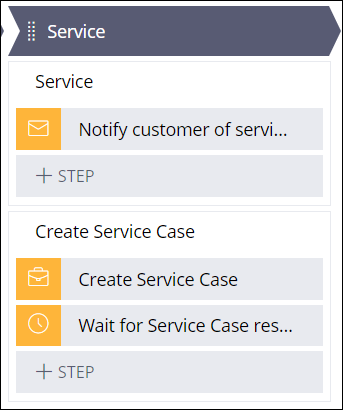
- No campo Process , digite Create Service Case.
- No processo Create Service Case, clique em Step para adicionar uma nova etapa ao processo.
- Clique em More > Automations > Create Case > Select para adicionar a etapa Create Case ao processo.

- No campo Step , digite Create Service Case.
2 Configurar o caso filho de Serviço
- No painel de propriedades contextuais Create Service Case (Criar caso de serviço) à direita, selecione Child Case (Caso filho).
- Na lista Case Type, selecione Service para criar um caso de Serviço e clique em para remover a mensagem de instrução.
- Marque a caixa de seleção Transfer information to new Case .

- Na caixa de diálogo Transfer information, no campo 'From' , marque as seguintes caixas de seleção:
- Customer (AR)
- Service address (AR)
- Service type
- Vehicle information (AR)
- Confirme se a caixa de seleção Add mapped fields to 'Assistance Request Info' view (in 'Service' case type)(Adicionar campos mapeados à visualização "Informações da solicitação de assistência" (no tipo de caso "Serviço")) está ativa.

- Clique em para fechar a caixa de diálogo Transfer information.
- Clique em Save para salvar o ciclo de vida do caso de Assistance Request.
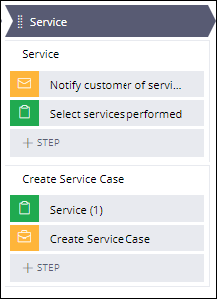
3 Excluir etapas no estágio de serviço
- No processo Create Service Case , na etapa Service (1) , clique no ícone .
- No Processo de Service, na etapa Select services performed, clique no ícone .
Essa etapa não é mais necessária, pois agora faz parte do caso filho de Service.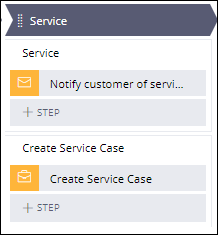
4 Remover a Persona e o objeto de dados
- No estágio Service, na seção Personas & Channels, na persona de CSR, clique no ícone .
A persona do CSR não é mais necessária para o estágio de Service, pois o processo agora é executado no caso filho de Service.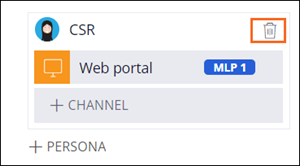
- No estágio deService, na seção Data & Interfaces, no objeto de dados Selected service, clique no ícone .
O objeto de dados Selected service não é mais necessário para o estágio de Service, pois o processo agora é executado no caso filho de Service.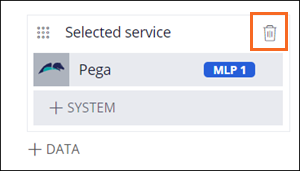
5 Adicionar uma etapa de espera ao processo de criação de caso de serviço
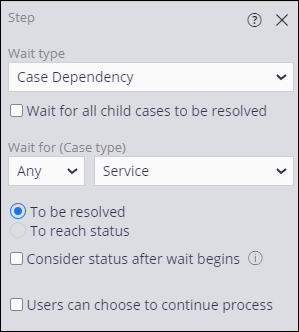
- No estágio Service, no processo Create Service Case, clique em Step > More > Automations > Wait > Select para adicionar uma etapa Wait (espera) que interrompa o processamento do caso de Assistance Request enquanto o caso de Service estiver ativo.
- No campo Wait Step digite Wait for Service Case resolution.
- No painel de propriedades contextuais à direita, na lista Wait for (Case type), selecione Service para definir uma dependência no caso de Service.
Nota: Nesse desafio, o tipo de caso Assistance Request cria um único caso filho de Service e não há diferença entre as opções Any e All.
- Clique em To be resolved para pausar o caso de Assistance Request até que o caso de Service seja resolvido.
- Desmarque a caixa de seleção Users can choose to continue process .
- No canto superior direito, clique em Save para salvar as alterações no ciclo de vida do caso Assistance Request.
6 Configurar a disponibilidade do tipo de caso de Serviço
- No painel de navegação do App Studio, clique em Case Types > Service para abrir o tipo de caso Service.
- Clique na guia Settings para abrir as propriedades do tipo de caso Service.
- Na guia General, na seção Availability (Disponibilidade), confirme que a checkbox Make available for adding to create menu (Disponibilizar para adicionar para criar menu) está desmarcada.
Essa ação evita que os usuários criem manualmente um caso de serviço no menu Create do Portal da Web.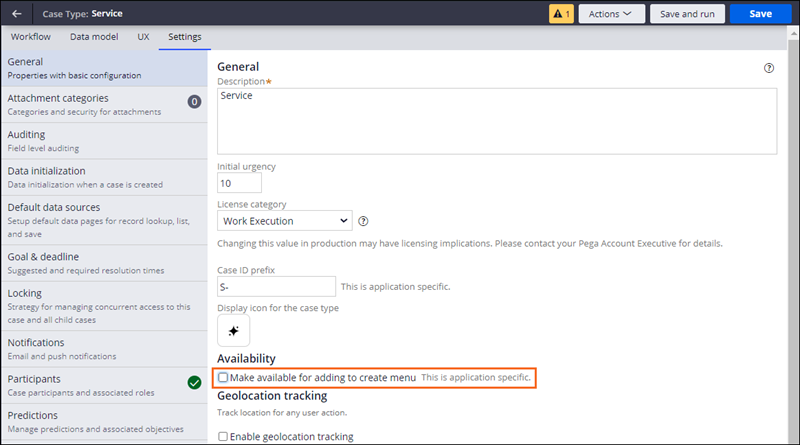
- Clique em Save para salvar o tipo de caso de Serviço.
Nota: Para refletir as configurações do tipo de caso de Serviço, faça logout e entre novamente no aplicativo.
7 Configurar a etapa Confirmar informações da solicitação de assistência
- No menu do Tipo de caso de Service, clique na guia .
- No estágio Create, clique na etapa Confirm Assistance Request information.
- No painel de propriedades contextuais à direita, clique em .
- Na seção Fields, clique no ícone para excluir a visualização dos campos primários.
- Na seção Fields, clique em Add > Views > Assistance Request Info > Add para adicionar as informações transferidas do Tipo de caso de Assistance Request.
- Na seção Fields, clique em Assistance Request Info.
- Arraste o campo Service type acima do campo Customer (AR) Customer.

- Clique em para fechar a visualização.
- Clique em para salvar o trabalho.
8 Configurar a etapa Enviar e-mail de resumo do serviço
- No Tipo de caso de Service, clique na Etapa Send service summary para exibir o painel de propriedades contextuais à direita.
- No painel de propriedades contextuais, na lista Send to, selecione Field.
- Na segunda lista Send to (Enviar para), selecione Customer (AR) > Customer email (Cliente (AR) > E-mail do cliente).
- No campo Subject, insira "Your service is complete!"
- Na seção Message content, clique em Compose.
- No editor de rich-text, insira o seguinte texto para compor a mensagem do e-mail:
Dear <<.CustomerAR.FullName>>,
Your service is now complete. The total of services rendered for case <<.pyID>> was <<.TotalOfSelectedServices>>.
You will be billed directly from GoGoRoad.
Best regards,
The Services Team
- Clique em Done para concluir a mensagem e ver uma prévia.
- Clique em Save para aplicar as alterações.
Disponível na seguinte missão:
If you are having problems with your training, please review the Pega Academy Support FAQs.
Quer nos ajudar a melhorar esse conteúdo?