

BAの子ケースの作成
8 タスク
30 分
初級
ケースマネジメント
ユーザーエクスペリエンス
Constellation
日本語
シナリオ
GoGoRoadの顧客のMicrojourney®には、サービスリクエストの開始、サービスによる受益のほか、一部会員の場合はそのステータスに応じて請求書の受領が含まれます。
先日のDCOセッションで、ステークホルダーは、顧客のMicrojourneyでは親子関係で設定された2種類のケースタイプを使用できるという分析に同意しました。
- Assistance Requestケースタイプは親であり、リクエストの開始と顧客の請求書発行をモデル化します。
- Serviceケースタイプは子であり、サービス関連のワークフローをモデル化します。
Serviceケースタイプの作成は、Assistance RequestケースタイプのServiceステージで行われます。Serviceケースタイプには、選択したサービスを実行して文書化する機能が含まれています。Serviceケースの完了後、Assistance Requestケースタイプを再開できます。
GoGoRoadプロジェクトの別のビジネスアーキテクトは、すでにGoGoRoadアプリケーション内でServiceケースタイプを設定しています。現在のタスクは、Service子ケースを作成するCreate caseステップと、Assistance Requestケースタイプが、再開するケースの依存関係条件を定義するWaitステップを設定することです。これらの両方の手順の設定は、Assistance Requestケースタイプで行われます。
ユーザーストーリー
GoGoRoad CSRとして、ビジネスプロセスがServiceステージに入ったときに、Assistance Requestケースが自動的にServiceケースを作成し、Serviceケースが完了したときに自動的に再開することで、カスタマージャーニーを効率的に管理できるようにしたいと考えています。
GoGoRoadサービスコーディネーターとして、Assistance Requestケースに顧客、サービス住所、サービスタイプ、車両情報に関連するデータを転送し、サービスプロバイダーを派遣するために必要な情報を得てもらいたいと考えています。
システムアーキテクトが文書化したテクニカルノート
- Assistance Requestケースタイプには、Create CaseオートメーションステップとWaitオートメーションステップを含むCreate Service Caseと呼ばれるプロセスが含まれています。
- Assistance Requestケースでは、Create CaseオートメーションステップでService ケースが開始され、「Customer (AR)」、「Service address (AR)」、「Service type」、「Vehicle information(AR)」フィールドタイプのデータがServiceケースに転送されます。
- Assistance Requestケースで、Waitオートメーションステップは、先に進む前にServiceケースを完了する必要があることを認識します。
- ServiceケースのCreateステージでは、Customer (AR)、Service address (AR)、Service type、およびVehicle information (AR)フィールドに転送されたデータが、Confirm Assistance RequestステップのAssistance Request Infoセクションに表示されます。
以下の表は、チャレンジに必要なログイン情報をまとめたものです。
| ロール | ユーザー名 | パスワード |
|---|---|---|
| Business Architect | author@gogoroad | pega123! |
補足: このチャレンジウォークスルーはPega Platform '23で録画されました。このビデオとチャレンジ内容の間で手順や画像に多少の違いが見られるかもしれません。
チャレンジ ウォークスルー
詳細なタスク
1 Service Caseプロセスを設定する
- チャレンジのPegaインスタンスに、以下のログイン情報を入力します。
- User nameフィールドに「author@gogoroad」と入力します。
- Password フィールドに「pega123!」と入力します。
- App Studioのナビゲーションペインで、「Case types」>「Assistance Request」をクリックして、Assistance Requestケースタイプを開きます。
- Assistance Requestケースライフサイクルで、Serviceステージにカーソルを合わせて「More」>「Add Process」>「New Process」をクリックします。
- Process フィールドに「Create Service Case」と入力します。
- Create Service Caseプロセスで、「Step」をクリックして、プロセスに新しいステップを追加します。
- 「More」>「Automations」>「Create Case」>「Select」をクリックして、プロセスにCreate Caseステップを追加します。

- Step フィールドに「Create Service Case」と入力します。
2 Service子ケースを設定する
- 右側のCreate Service Caseコンテキスチャルプロパティペインで、Child Caseがアクティブに選択されていることを確認します。
- Case Typeリストで、Service を選択してServiceケースを作成し、をクリックしてインストラクションメッセージを削除します。
- Transfer information to new Case チェックボックスを選択します。
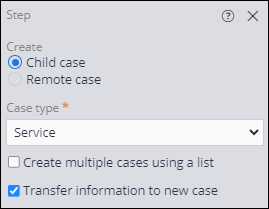
- Transfer informationダイアログボックスのFrom' フィールドで、以下のチェックボックスを選択します。
- Customer (AR)
- Service address (AR)、
- Service type
- Vehicle information (AR)
- Add mapped fields to the Assistance Request Info view (in 'Service' case type)チェックボックスがアクティブであることを確認します。
- をクリックして、Transfer informationダイアログボックスを閉じます。
- 「Saveをクリックして、Assistance Requestケースライフサイクルを保存します。
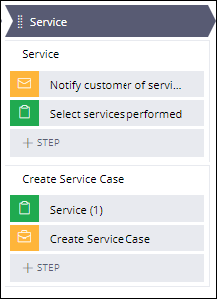
3 Serviceステージでステップを削除する
- Create Service Case プロセスの Service (1) ステップで、アイコンをクリックします。
- ServiceプロセスのSelect services performedステップで、アイコンをクリックします。
このステップは、Service子ケースの一部であるため、不要になりました。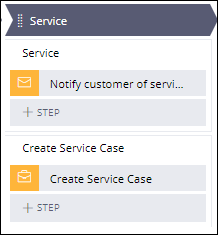
4 ペルソナとデータオブジェクトを削除する
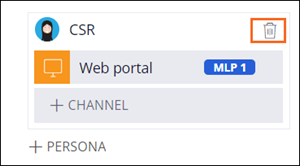
- ServiceステージのPersonas & ChannelsセクションのCSRペルソナで、アイコンをクリックします。
- プロセスはService子ケースで実行されるため、ServiceステージにCSRペルソナは不要になりました。
- ServiceステージのData & InterfacesセクションのSelected serviceデータオブジェクトでアイコンをクリックします。
Selected serviceプロセスはService子ケースで実行されるため、Serviceステージにデータオブジェクトは不要になりました。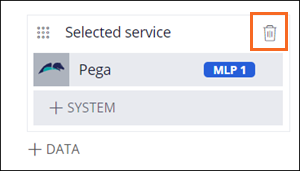
5 Create Service CaseプロセスにWaitステップを追加する
- ServiceステージのCreate Service Caseプロセスで、「Step」 > 「More」 > 「Automations」 > 「Wait」 > 「Select」をクリックし、Serviceケースがアクティブな間、Assistance Requestケースの処理を一時停止するWaitステップをプロセスに追加します。
- Wait Stepフィールドに「Wait for Service Case resolution」と入力します。
- 右側のコンテキスチャルプロパティペインのWait for (Case type)リストで「Service 」を選択し、Serviceケースの依存関係を設定します。
補足: このチャレンジでは、Assistance Requestケースタイプで1つのService子ケースが作成されるため、「Any」オプションと「All」オプションの間に違いはありません。
- 「To be resolved」を選択し、Serviceケースが終了されるまで、Assistance Requestケースを一時停止します。
- Users can choose to continue process チェックボックスの選択を解除します。
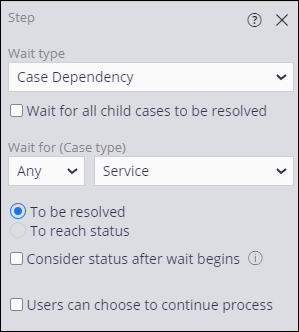
- 右上隅で、「Save」をクリックして、Assistance Requestケースライフサイクルへの変更を保存します。
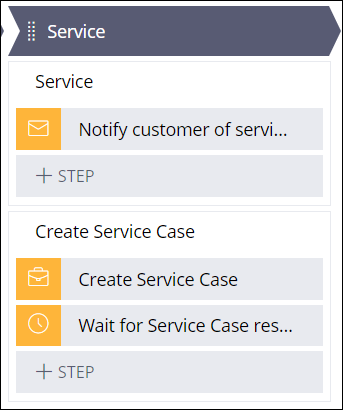
6 Serviceケースタイプの可用性を設定する
- App Studioのナビゲーションペインで、「Case types」>「Service」をクリックしてServiceケースタイプを開きます。
- 「Settings」 タブをクリックして、Serviceケースタイププロパティを開きます。
- アクティブな場合は、「General」セクションのAvailabilityフィールド で、Make available for adding to create menu チェックボックスの選択を解除します。
このアクションにより、ユーザーはウェブポータルのCreateメニューでServiceケースを手動で作成できなくなります。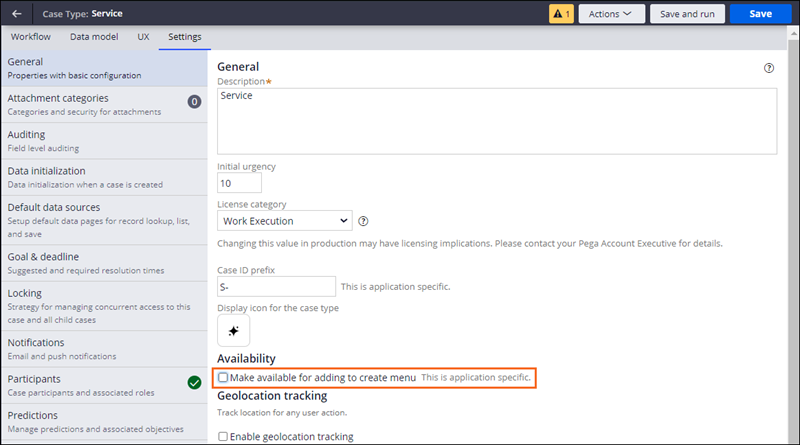
- 「Save 」をクリックしてServiceケースタイプを保存します。
補足: Serviceケースタイプの設定を反映するには、いったんログアウトし、アプリケーションにログインし直します。
7 Confirm Assistance Request Infoステップを設定する
- Serviceケースタイプメニューで、タブをクリックします。
- Createステージで、Confirm Assistance Request informationステップをクリックします。
- 右のコンテキスチャルプロパティペインでをクリックします。
- Fieldsセクションで、アイコンをクリックして、Primary fieldsビューを削除します。
- Fieldsセクションで、「Add > Views > Assistance Request Info > Add」をクリックして、Assistance Requestケースタイプから転送される情報を追加します。
- Fieldsセクションで、「Assistance Request Info」をクリックします。
- Service typeフィールドをCustomer (AR) Customerフィールドの上にドラッグします。
- をクリックしてビューを閉じます。
- をクリックして、作業を保存します。
8 Send service summary Emailステップを設定する
- Serviceケースタイプで、「Send service summary」ステップをクリックして、右側にコンテキスチャルプロパティペインを表示します。
- コンテキスチャルプロパティペインのSend toリストで、「Field」を選択します。
- 2番目のSend toリストで、Customer (AR) > Customer email.を選択します。
- Subjectフィールドに、「"Your service is complete!"」と入力します。
- Message contentセクションで、「Compose」をクリックします。
- リッチテキストエディターで、次のテキストを入力してメールメッセージを作成します。
Dear <<.CustomerAR.FullName>>,
Your service is now complete.The total of services rendered for case <<.pyID>> was <<.TotalOfSelectedServices>>.
You will be billed directly from GoGoRoad.
Best regards,
The Services Team
- 「Done」をクリックしてメッセージの作成を完了し、メッセージのプレビューを表示します。
- 「Save」をクリックして、変更内容を適用します。
このチャレンジは、下記のモジュールで学習したことを実践するための内容です。
このモジュールは、下記のミッションにも含まれています。
トレーニングを実施中に問題が発生した場合は、Pega Academy Support FAQsをご確認ください。