

Creación de un caso hijo para BA
8 Tareas
30 minutos
Principiante
Gestión de casos
Experiencia de usuario
Constellation
Español
Escenario
El Microjourney® para un cliente de GoGoRoad incluye iniciar la solicitud de servicio, recibir el servicio y, para cierto estado de membresía, recibir una factura por los servicios prestados.
En una sesión reciente de DCO, las partes interesadas estuvieron de acuerdo con su análisis en que el Microjourney del cliente puede usar dos tipos de caso distintos configurados en una relación padre/hijo:
- El tipo de caso de Assistance Request es el padre y modela el inicio de la solicitud y la facturación del cliente.
- El tipo de caso Service es el hijo y modela el flujo de trabajo relacionado con el servicio.
La creación del tipo de caso Service se produce durante la etapa Service del tipo de caso solicitud de asistencia . El tipo de caso Service incluye funcionalidad para realizar y documentar los servicios seleccionados. Después de la resolución del caso Service, el tipo de caso solicitud de asistencia puede reanudarse.
Otro Business Architect del proyecto GoGoRoad ya configuró el tipo de caso Service en la aplicación GoGoRoad. Su tarea actual es configurar el paso Create case que crea el caso hijo Service y el paso de espera que define los criterios de dependencia del caso bajo los cuales se reanuda el tipo de caso de solicitud de asistencia . La configuración de ambos pasos tiene lugar en el tipo de caso de solicitud de asistencia .
Historias de usuario
Como CSR de GoGoRoad, quiero que un caso de solicitud de asistencia cree automáticamente un caso Service cuando el proceso de negocio entre en la etapa Service y se reanude automáticamente cuando se resuelva el caso Service para que el recorrido del cliente se gestione de manera eficiente.
Como coordinador de servicio de GoGoRoad, quiero que el caso de solicitud de asistencia transfiera datos relacionados con el cliente, la dirección de servicio, el tipo de servicio y la información del vehículo a fin de tener la información que necesito para enviar al proveedor de servicios.
Notas técnicas documentadas por el System Architect
- El tipo de caso de solicitud de asistencia incluye un proceso denominado Create Service Case que incluye un paso de automatización de creación caso y un paso de automatización de espera.
- En el caso de solicitud de asistencia , el paso de automatización de creación de caso inicia un caso Service y transfiere datos para los tipos de campo de cliente (AR), dirección de servicio (AR), tipo de servicio e información del vehículo (AR) al caso Service.
- En el caso de solicitud de asistencia , el paso de automatización de espera reconoce que el caso Service debe resolverse antes de continuar.
- En la etapa de creación del caso Service, los datos transferidos en los campos Customer (AR), Service address (AR), Service type y Vehicle information (AR) se muestran en la sección Assistance Request Info del paso Confirm Assistance Request.
La siguiente tabla incluye las credenciales que necesita para completar el reto:
| Función | Nombre de usuario | Password |
|---|---|---|
| Business Architect | author@gogoroad | pega123! |
Nota: Este recorrido del reto se grabó en Pega Platform '23. Es posible que vea pequeñas diferencias entre este video y los pasos e imágenes del reto.
Recorrido del Reto
Tareas detalladas
1 Configurar el proceso del caso de servicio
- En la instancia de Pega para el reto, introduzca las siguientes credenciales:
- En el campo User name, escriba author@gogoroad.
- En el campo Password , escriba pega123!.
- En el panel de navegación de App Studio, haga clic en Case Types > Assistance Request para abrir el tipo de caso de Assistance Request .
- En el ciclo de vida del caso de Assistance Request, coloque el cursor sobre la etapa Service y, a continuación, haga clic en More > Add Process > New Process.
- En el campo Process , escriba Create Service Case.
- En el proceso Create Service Case, haga clic en Step para agregarle un nuevo paso al proceso.
- Haga clic en More > Automations > Create Case > Select para agregar el paso Create Case al proceso.

- En el campo Step , escriba Create Service Case.
2 Configure el caso hijo Service
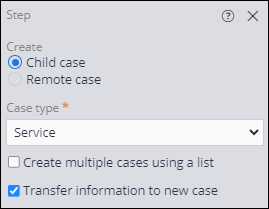
- En el panel de propiedades contextuales Create Service Case de la derecha, confirme que Child Case sea la selección activa.
- En la lista Case Type, seleccione Service para crear un caso de servicio y, a continuación, haga clic en para quitar el mensaje instructivo.
- Seleccione el checkbox Transfer information to new Case .
- En el cuadro de diálogo Transfer information, en el campo From' , seleccione los siguientes checkboxes:
- Customer (AR)
- Service address (AR),
- Service type
- Vehicle information (AR)
- Confirme que el checkbox Add mapped fields to the Assistance Request Info view (in 'Service' case type) esté activo.
- Haga clic en para cerrar el cuadro de diálogo de transferencia de información.
- Haga clic en Save para guardar el ciclo de vida del caso de Assistance Request .
3 Eliminar pasos en la etapa de servicio
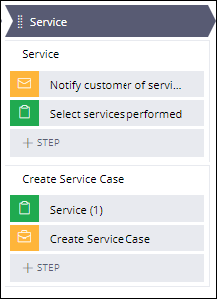
- En el proceso Create Service Case , en el paso Service (1) , haga clic en el ícono .
- En el proceso Service, en el paso Select services performed, haga clic en el ícono .
Este paso ya no es necesario, ya que ahora forma parte del caso hijo Service.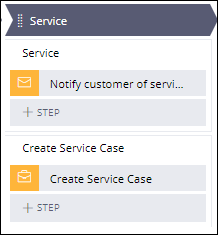
4 Quitar la Persona y el objeto de datos
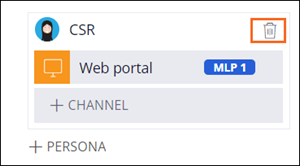
- En la etapa Service, en la sección Personas & Channels, en Persona de CSR, haga clic en el ícono .
- La Persona de CSR ya no es necesaria para la etapa Service, ya que el proceso ahora se realiza en el caso hijo Service.
- En la etapa Service, en la sección Data & Interfaces, en el objeto de datos Selected service, haga clic en el ícono .
El objeto de datos Selected service ya no es necesario para la etapa Service, ya que el proceso ahora se realiza en el caso hijo Service.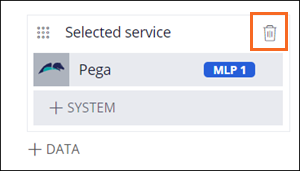
5 Agregar un paso de espera al proceso de creación de caso de servicio
- En la etapa Service, en el proceso Create Service Case , haga clic en Step > More > Automations > Wait > Select para agregar un paso de espera que pause el procesamiento del caso de Assistance Request mientras el caso Service está activo.
- En el campo Wait Step, escriba Wait for Service Case resolution.
- En el panel de propiedades contextuales de la derecha, en la lista Wait for (Case type), seleccione Service para establecer una dependencia del caso Service.
Nota: En este reto, el tipo de caso de solicitud de asistencia crea un único caso hijo Service, y no hay diferencia entre las opciones Any y All.
- Seleccione To be resolved para pausar el caso de Assistance Request hasta que se resuelva el casoService.
- Desmarque el checkbox Users can choose to continue process .
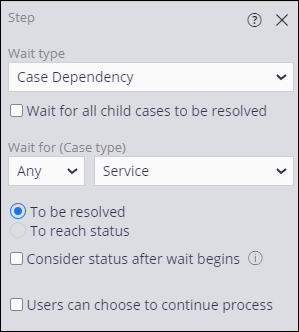
- En la esquina superior derecha, haga clic en Save para guardar los cambios en el ciclo de vida del caso de Assistance Request .
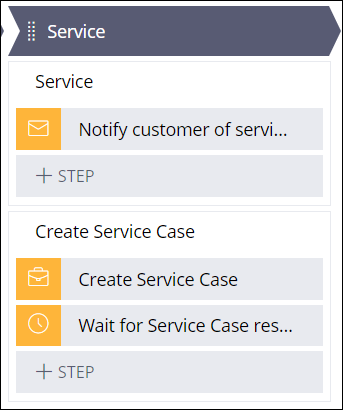
6 Configurar la disponibilidad del tipo de caso de servicio
- En el panel de navegación de App Studio, haga clic en Case Types > Service para abrir el tipo de caso Service.
- Haga clic en la pestaña Settings para abrir las propiedades del tipo de caso Service.
- Si está activo, en la sección General, en el campo Availability, desmarque el checkbox Make available for adding to create menu .
Esta acción evita que los usuarios creen manualmente un caso Service en el menú Create del portal web.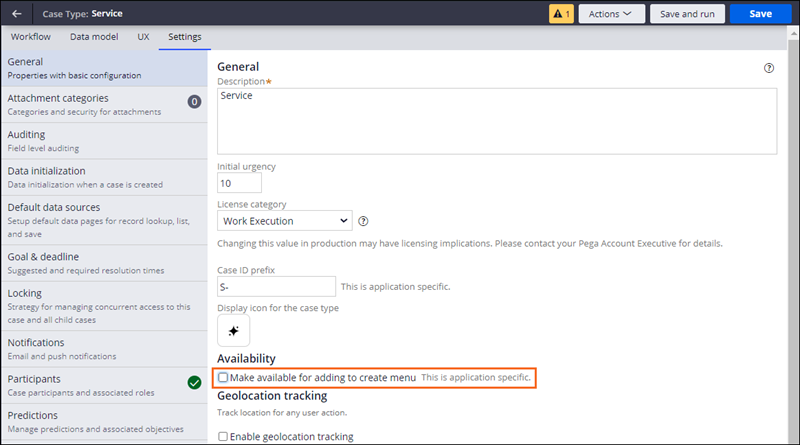
- Haga clic en Save para guardar el tipo de caso Service.
Nota: Para reflejar la configuración del tipo de caso Service, cierre la sesión y vuelva a iniciarla en la aplicación.
7 Configurar el paso de confirmación de información de solicitud de asistencia
- En el menú de tipo de caso Service, haga clic en la pestaña .
- En la etapa Create, haga clic en el paso Confirm Assistance Request information.
- En el panel de propiedades contextuales de la derecha, haga clic en .
- En la sección de campos, haga clic en el ícono para eliminar la vista de campos principales.
- En la sección Fields, haga clic en Add > Views > Assistance Request Info > Add para agregar la información transferida desde el tipo de caso de Assistance Request .
- En la sección Fields, haga clic en Assistance Request Info.
- Arrastre el campo Service type por encima del campo Customer (AR) Customer.

- Haga clic en para cerrar la vista.
- Haga clic en para guardar su trabajo.
8 Configurar el paso de envío de correo electrónico de resumen de servicio
- En el Tipo de caso Service, haga clic en el paso Send service summary para mostrar el panel de propiedades contextuales de la derecha.
- En el panel de propiedades contextuales, en la lista Send to, seleccione Field.
- En la segunda lista Send to, seleccione Customer (AR) > Customer email.
- En el campo Subject, escriba "Your service is complete!".
- En la sección Message content, haga clic en Compose.
- En el editor de texto enriquecido, introduzca el siguiente texto para redactar el mensaje del correo electrónico:
Dear <<.CustomerAR.FullName>>,
Your service is now complete. The total of services rendered for case <<.pyID>> was <<.TotalOfSelectedServices>>.
You will be billed directly from GoGoRoad.
Best regards,
The Services Team
- Haga clic en Done para completar la redacción y mostrar una vista previa del mensaje.
- Haga clic en Save para aplicar los cambios.
Este Reto es para practicar lo aprendido en el siguiente Módulo:
Disponible en la siguiente misión:
If you are having problems with your training, please review the Pega Academy Support FAQs.
¿Quiere ayudarnos a mejorar este contenido?