

Créer un dossier enfant pour les BA
8 Tâches
30 mins
Débutant
Case Management
Expérience utilisateur
Constellation
Français
Scénario
Le Microjourney® pour un client GoGoRoad comprend le lancement de la demande de service, la réception du service et, pour certains statuts d’adhésion, la réception d’une facture pour les services rendus.
Lors d’une récente session DCO, les parties prenantes ont accepté votre analyse selon laquelle le Microjourney client peut utiliser deux types de dossier distincts configurés dans une relation parent/enfant :
- Le type de dossier Assistance Request est le parent et modélise le lancement de la demande et la facturation du client.
- Le type de dossier Service est l’enfant et modélise le workflow lié au service.
La création du type de dossier Service a lieu pendant la phase Service du type de dossier Assistance Request. Le type de dossier Service inclut une fonctionnalité permettant d’exécuter et de documenter les services sélectionnés. Une fois le dossier Service résolu, le type de dossier Assistance Request peut reprendre.
Un autre Business Architect sur le projet GoGoRoad a déjà configuré le type de dossier Service dans l’application GoGoRoad. Votre tâche actuelle consiste à configurer l’étape Create case qui crée le dossier enfant Service et l’étape Wait qui définit les critères de dépendance de dossier selon lesquels le type de dossier Assistance Request reprend. La configuration de ces deux étapes s’effectue dans le type de dossier Assistance Request.
User Stories
En tant que conseiller client GoGoRoad, je souhaite qu’un dossier Assistance Request crée automatiquement un dossier Service lorsque le processus métier entre dans la phase Service et reprenne automatiquement lorsque le dossier Service est résolu afin que le parcours client soit géré efficacement.
En tant que coordinateur du service GoGoRoad, je souhaite que le dossier Assistance Request transfère les données relatives au client, à l’adresse de service, au type de service et au véhicule afin de disposer des informations dont j’ai besoin pour envoyer le prestataire.
Notes techniques documentées par le System Architect
- Le type de dossier Assistance Request inclut un processus appelé Create Service Case qui comprend une étape d’automatisation Create Case et une étape d’automatisation Wait.
- Dans le dossier Assistance Request, l’étape d’automatisation Create Case lance un dossier Service et transfère les données des types de champ Customer (AR), Service address (AR), Service type et Vehicle information (AR) à ce dossier Service.
- Dans le dossier Assistance Request, l’étape d’automatisation Wait reconnaît que le dossier Service doit être résolu avant de continuer.
- Dans la phase Create du dossier Service, les données transférées dans les champs Customer (AR), Service address (AR), Service type et Vehicle information (AR) s’affichent dans la section Assistance Request Infode l’étape Confirm Assistance Request.
Vous trouverez dans le tableau suivant les identifiants dont vous avez besoin pour relever le défi :
| Rôle | Nom d’utilisateur | Mot de passe |
|---|---|---|
| Business architect | author@gogoroad | pega123! |
Note: Cette présentation du défi a été enregistrée dans Pega Platform '23. Il se peut que vous constatiez des différences mineures entre cette vidéo et les étapes et images du défi.
Présentation du défi
Détail des tâches
1 Configurer le processus de dossier de service
- Dans l’instance Pega du défi, saisissez les identifiants suivants :
- Dans le champ User name, saisissez author@gogoroad.
- Dans le champ Password , saisissez pega123!.
- Dans le volet de navigation d’App Studio, cliquez sur Case Types > Assistance Request pour ouvrir le type de dossier Assistance Request.
- Dans le cycle de vie du dossier Assistance Request, passez le curseur de la souris sur la phase Service, puis cliquez sur More > Add Process > New Process.
- Dans le champ Process , saisissez Create Service Case.
- Dans le processus Create Service Case, cliquez sur Step pour ajouter une nouvelle étape au processus.
- Cliquez sur More > Automations > Create Case > Select pour ajouter l’étape Create Case au processus.

- Dans le champ Step , saisissez Create Service Case.
2 Configurer le dossier enfant Service
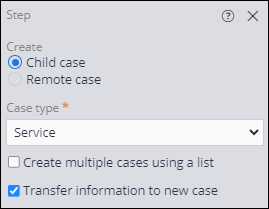
- Dans le volet des propriétés contextuelles Create Service Case à droite, vérifiez que Child Case est la sélection active.
- Dans la liste Case Type, sélectionnez Service pour créer un dossier de service, puis cliquez sur pour supprimer le message d’instruction.
- Cochez la case Transfer information to new Case .
- Dans la boîte de dialogue Transfer information, dans le champ From' , cochez les cases suivantes :
- Customer (AR)
- Service address (AR),
- Service type
- Vehicle information (AR)
- Vérifiez que la case Add mapped fields to the Assistance Request Info view (in 'Service' case type) est bien cochée.
- Cliquez sur pour fermer la boîte de dialogue Transfer information.
- Cliquez sur Save pour enregistrer le cycle de vie du dossier Assistance Request.
3 Supprimer des étapes de la phase Service
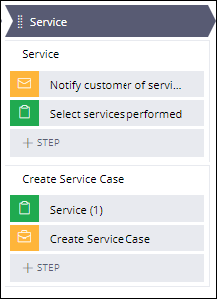
- Dans le processus Create Service Case , à l’étape Service (1) , cliquez sur l’icône .
- Dans le processus Service, à l’étape Select services performed, cliquez sur l’icône .
Cette étape n’est plus nécessaire car elle fait désormais partie du dossier Service enfant.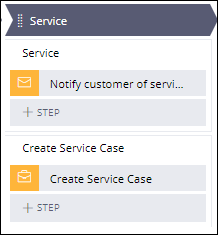
4 Supprimer le persona et le data object
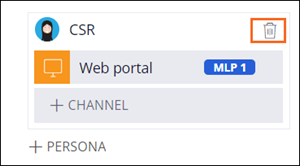
- Dans la phase Service, dans la section Personas & Channels, dans le persona CSR, cliquez sur l’icône .
- Le persona CSR n’est plus nécessaire pour la phase Service, car le processus est désormais exécuté dans le dossier enfant Service.
- Dans la phase Service, dans la section Data & Interfaces, dans le data object Selected service, cliquez sur l’icône .
Le data object Selected service n’est plus nécessaire pour la phase Service, car le processus est désormais exécuté dans le dossier enfant Service.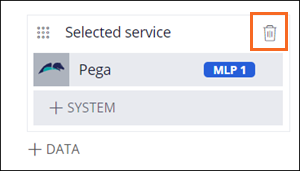
5 Ajouter une étape Wait au processus Create Service Case
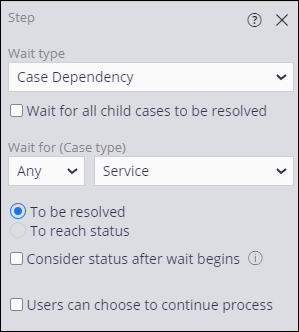
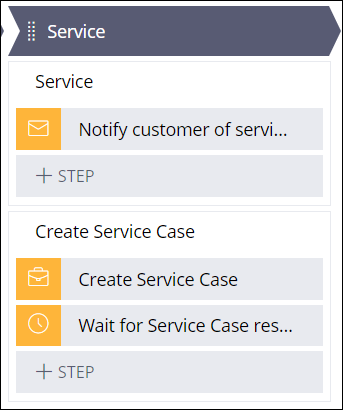
- Dans la phase Service, dans le processus Create Service Case, cliquez sur Step > More > Automations > Wait > Select pour ajouter une étape Wait qui met en pause le traitement du dossier Assistance Request tant que le dossier Service est actif.
- Dans le champ Wait Step, saisissez Wait for Service Case resolution.
- Dans le volet des propriétés contextuelles à droite, dans la liste Wait for (Case type), sélectionnez Service pour définir une dépendance au niveau du dossier Service.
Note: Dans cet exercice, le type de dossier Assistance Request crée un seul dossier enfant Service. Les options Any et All sont interchangeables.
- Sélectionnez To be resolved pour interrompre le dossier Assistance Request jusqu’à la clôture du dossier Service.
- Décochez la case Users can choose to continue process .
- Dans le coin supérieur droit, cliquez sur Save pour enregistrer les modifications apportées au cycle de vie du dossier Assistance Request.
6 Configurer la disponibilité du type de dossier Service
- Dans le volet de navigation d’App Studio, cliquez sur Case Types > Service pour ouvrir le type de dossier Service.
- Cliquez sur l’onglet Settings pour ouvrir les propriétés du type de dossier Service.
- Dans la section General, dans le champ Availability, décochez la case Make available for adding to create menu .
Cette action empêche les utilisateurs de créer manuellement un dossier Service dans le menu Create du portail web.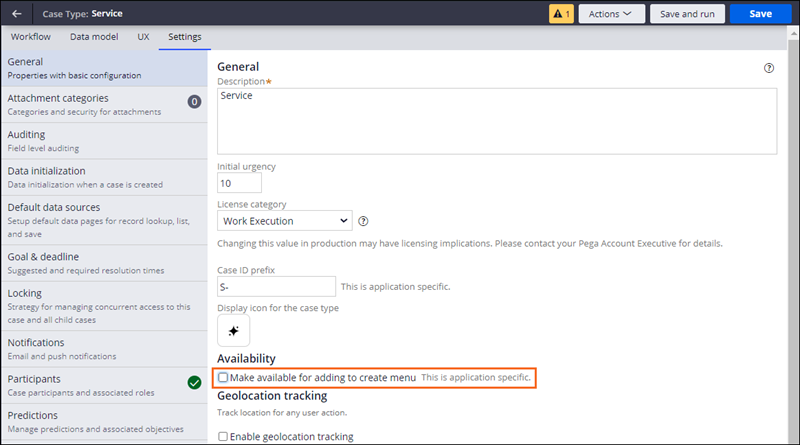
- Cliquez sur Save pour enregistrer le type de dossier Service.
Note: Pour refléter les paramètres Service Case Type, déconnectez-vous, puis reconnectez-vous à l’application.
7 Configurer l’étape Confirm Assistance Request Info
- Dans le menu du type de dossier Service, cliquez sur l’onglet .
- Dans la phase Create, cliquez sur l’étape Confirm Assistance Request information.
- Dans le volet des propriétés contextuelles situé sur la droite, cliquez sur .
- Dans la section Fields, cliquez sur l’icône pour supprimer la vue Primary fields.
- Dans la section Fields, cliquez sur Add > Views > Assistance Request Info > Add pour ajouter les informations transférées à partir du type de dossier Assistance Request.
- Dans la section Fields, cliquez sur Assistance Request Info.
- Faites glisser le champ Service type au-dessus du champ Customer (AR) Customer.

- Cliquez sur pour fermer la vue.
- Cliquez sur pour enregistrer votre travail.
8 Configurer l’étape Send service summary Email
- Dans le type de dossier Service, cliquez sur l’étape Send service summary pour afficher le volet des propriétés contextuelles à droite.
- Dans le volet des propriétés contextuelles, dans la liste Send to, sélectionnez Field.
- Dans la deuxième liste Send to, sélectionnez Customer (AR) > Customer email..
- Dans le champ Subject, saisissez « Your service is complete! »
- Dans la section Message content, cliquez sur Compose.
- Dans l’éditeur de texte enrichi, tapez le texte suivant afin de rédiger le message de l’e-mail :
Dear <<.CustomerAR.FullName>>,
Your service is now complete. The total of services rendered for case <<.pyID>> was <<.TotalOfSelectedServices>>.
You will be billed directly from GoGoRoad.
Best regards,
The Services Team
- Cliquez sur Done afin de terminer la rédaction du message et d’en afficher l’aperçu.
- Cliquez sur Save pour appliquer les modifications.
Ce défi vise à appliquer ce que vous avez appris dans le Module suivant :
Disponible dans la mission suivante :
If you are having problems with your training, please review the Pega Academy Support FAQs.
Want to help us improve this content?