
Verspätete Arbeit eskalieren
Archived
1 Aufgabe
10 Min.
Anfänger
Case Management
Deutsch
Szenario
InsCorp führt einen Pannenhilfsdienst als Deckungsoption für Kfz-Versicherungspolicen ein. Kunden eröffnen Unterstützungsanfragen (Assistance Request Cases). Nach Serviceabschluss muss ein Kundenbetreuer innerhalb von 15 Minuten eine Prüfungszusammenfassung durchführen und diese innerhalb von 30 Minuten einreichen; andernfalls gilt das Assignment als verspätet. Zur Unterstützung des Assignment-Abschlusses konfigurieren Sie das abgelaufene Deadline-Intervall so, dass die Dringlichkeit des Assignments alle 15 Minuten nach Ablauf des Deadline-Intervalls um zehn erhöht wird, bis die Dringlichkeit ein Maximum von 100 erreicht.
Tipp: Bei dieser Übung können Sie das Ziel-, das Deadline-Intervall und die verstrichenen Deadline-Intervalle auf kürzere Laufzeiten einstellen.
In der folgenden Tabelle finden Sie die Anmeldedaten, die Sie zur Durchführung der Challenge benötigen.
| Rolle | Benutzername | Passwort |
|---|---|---|
| Application Developer | author@gogoroad | pega123! |
Hinweis: Ihre Übungsumgebung unterstützt möglicherweise den Abschluss mehrerer Challenges. Es kann daher vorkommen, dass die im Challenge-Walkthrough gezeigte Konfiguration nicht genau mit Ihrer Umgebung übereinstimmt.
Challenge-Schritte
Genaue Übungsschritte
1 Einem Service-Level ein verstrichenes Deadline-Intervall hinzufügen
- Klicken Sie im Navigationspanel von App Studio auf Case types > Assistance Request, um den Case-Typ „Assistance Request“ zu öffnen.
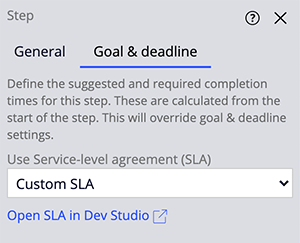
- Klicken Sie auf den Step Review service summary.
- Klicken Sie im Eigenschaftenpanel auf den Tab Goal & deadline.
- Klicken Sie auf Open SLA und öffnen Sie in Dev Studio die Service-Level-Vereinbarung (SLA).
- Scrollen Sie auf der Service-Level-Vereinbarung nach unten und suchen Sie den Bereich „Passed Deadline“.
- Geben Sie im Feld Limit passed deadline events to den Wert 6 ein, damit das Intervall wiederholt wird, bis die Dringlichkeit 100 erreicht.
- Geben Sie 15 im Feld Mins ein, um das verstrichene Deadline-Intervall auf 15 Minuten einzustellen.
- Geben Sie 10 im Feld Amount to increase urgency ein, um die Dringlichkeit des Assignments bei jedem Intervallablauf um 10 zu erhöhen.
- Klicken Sie auf Select Action. Die Drop-down-Liste Perform Action wird angezeigt.
- Wählen Sie in der Drop-down-Liste Perform Action die Option Notify Manager aus, um dem Manager des Sachbearbeiters, dem der Case zugewiesen wurde, immer dann zu informieren, sobald das verstrichene Deadline-Intervall abläuft.

- Klicken Sie auf Save, um die Service-Level-Vereinbarung zu speichern.
Hinweis: Nachdem Sie einer Service-Level-Vereinbarung ein verstrichenes Deadline-Intervall hinzugefügt haben, können Sie das Ziel und die Deadline nicht mehr über den Case-Typ konfigurieren. In diesem Fall werden Sie von der Pega-Plattform aufgefordert, die SLA-Regel zu öffnen, um sie anzuzeigen und zu konfigurieren.