
Adición de acciones opcionales a un flujo de trabajo
1 Tarea
5 minutos
Principiante
Gestión de casos
Español
Escenario
InsCorp quiere asegurarse de que los clientes puedan cancelar solicitudes de servicio en cualquier momento. Para respaldar la coproducción, un System Architect configuró el proceso de cancelación de solicitud para que lo aproveche un citizen developer. Agregue el proceso de cancelación de solicitud preconfigurado como una acción opcional del caso para cancelar solicitudes de asistencia. Actualice el proceso para avanzar un caso hasta la etapa de cancelación si el usuario opta por cancelar su solicitud de asistencia.
La siguiente tabla incluye las credenciales que necesita para completar el reto.
| Rol | Nombre de usuario | Contraseña |
|---|---|---|
| Application Developer | author@gogoroad | pega123! |
Nota: El entorno de práctica podría admitir completar varios retos. Como resultado, la configuración que se muestra en el recorrido del reto podría no coincidir exactamente con su entorno.
Recorrido del Reto
Tareas detalladas
1 Agregar el proceso de cancelación de solicitud como una acción del caso
- En el panel de navegación de App Studio, haga clic en Case types > Assistance Request (Tipos de casos > Solicitud de asistencia) para abrir el tipo de caso de solicitud de asistencia.
- En el extremo superior derecho de la pestaña Workflow (Flujo de trabajo), haga clic en Optional actions (Acciones opcionales) para mostrar las acciones opcionales que hay.
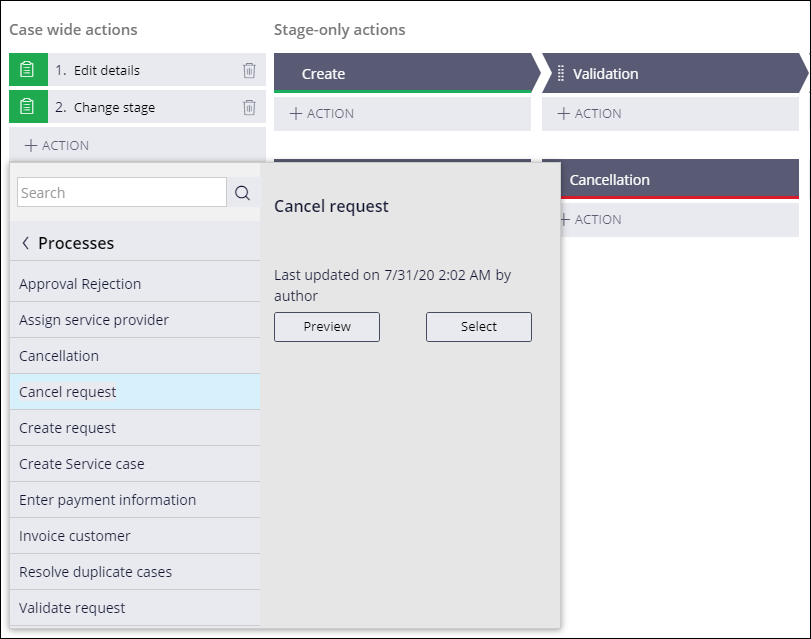
- En la sección Case wide actions (Acciones del caso), haga clic en Action > More > Processes (Acción > Más > Procesos) para mostrar una lista de los procesos que hay.
- Desde la lista de procesos, haga clic en Cancel request > Select (Cancelar solicitud > Seleccionar) para mostrar el proceso en la lista de acciones del caso.
- En el extremo superior derecho, haga clic en Save (Guardar) para aplicar los cambios al tipo de caso de solicitud de asistencia.
Este Reto es para practicar lo aprendido en el siguiente Módulo:
Disponible en la siguiente misión:
If you are having problems with your training, please review the Pega Academy Support FAQs.
¿Quiere ayudarnos a mejorar este contenido?