
Optionale Aktionen zu einem Workflow hinzufügen
1 Aufgabe
5 Min.
Anfänger
Case Management
Benutzererfahrung
Constellation
Deutsch
Szenario
InsCorp möchte sicherstellen, dass Kunden Serviceanfragen jederzeit stornieren können. Um die gemeinsame Entwicklung zu unterstützen, konfigurierte ein System Architect den Prozess der Cancel-Anfrage zur Verwendung für Citizen Developer. Fügen Sie den vorkonfigurierten Prozess zum Stornieren von Serviceanfragen als Case-übergreifende optionale Aktion hinzu, damit Anfragen wegen Pannenhilfe abgebrochen werden können. Aktualisieren Sie den Prozess, um einen Case in die Stornierungs-Stage „Cancellation“ fortzuführen, wenn sich der Benutzer entscheidet, doch keine Pannenhilfe in Anspruch zu nehmen.
In der folgenden Tabelle finden Sie die Anmeldedaten, die Sie zur Durchführung der Challenge benötigen.
| Rolle | Benutzername | Passwort |
|---|---|---|
| Application Developer | author@gogoroad | pega123! |
Hinweis: Ihre Übungsumgebung unterstützt möglicherweise den Abschluss mehrerer Challenges. Es kann daher vorkommen, dass die im Challenge-Walkthrough gezeigte Konfiguration nicht genau mit Ihrer Umgebung übereinstimmt.
Hinweis: Diese Mission wird intern vor dem Release von Infinity 24.2 veröffentlicht. Challenge-Umgebungen werden verfügbar sein, wenn die Mission extern veröffentlicht wird.
Challenge-Schritte
Genaue Übungsschritte
1 Prozess zum Stornieren von Anfragen für gesamten Case hinzufügen
- Geben Sie in der Pega-Instanz für die Challenge die folgenden Anmeldedaten ein:
- Geben Sie in das Feld User name author@gogoroad ein.
- Geben Sie in das Feld Password pega123! ein.
- Klicken Sie im Navigationspanel von App Studio auf Case Types > Assistance Request, um den Case-Typ „Assistance Request“ zu öffnen.
- Klicken Sie oben rechts im Tab Workflow auf Optional actions, um die vorhandenen optionalen Aktionen anzuzeigen.
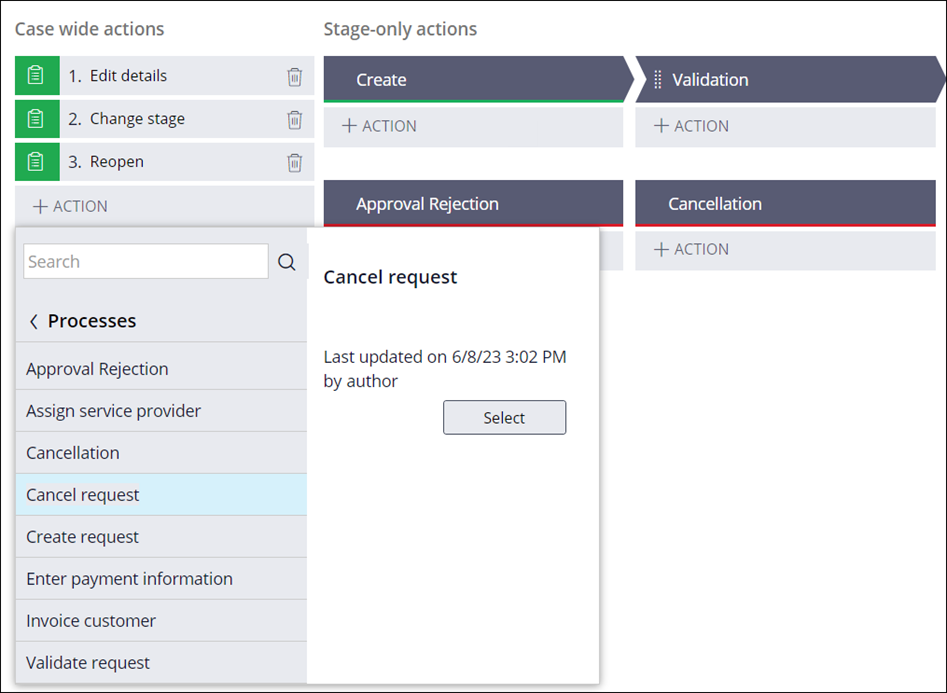
- Klicken Sie im Abschnitt Case wide Action auf ACTION > More > Processes , um eine Liste der vorhandenen Prozesse anzuzeigen.
- Klicken Sie in der Liste der Prozesse auf Cancel request > Select, um den Prozess in der Liste aller Aktionen für den gesamten Case anzuzeigen.
- Klicken Sie auf oben rechts auf Save, um die Änderungen am Case-Typ „Assistance Request“ zu übernehmen.
In dieser Challenge üben Sie, was Sie im folgenden Modul gelernt haben:
In der folgenden Mission verfügbar:
Wenn Probleme mit den Lerninhalten auftreten, lesen Sie bitte die Pega Academy Support FAQs.
Möchten Sie uns dabei helfen, diesen Inhalt zu verbessern?