
PDFファイルのケースへの添付
Archived
2 タスク
10 分
初級
ケースマネジメント
日本語
シナリオ
InsCorpでは、提供されたサービスの内訳を含む領収書を顧客にメールで確実にお届けしたいと考えています。 サービスケースタイプにCreate PDFおよびSend email の2つのオートメーションを追加して、サービスの合計と料金明細を記載したファイルが添付されたメールを顧客に送信します。
以下の表は、チャレンジに必要なログイン情報をまとめたものです。
| ロール | ユーザー名 | Password |
|---|---|---|
| アプリケーションデベロッパー | author@gogoroad | pega123! |
補足: 練習環境では、複数の課題の完了をサポートする場合があります。 その結果、チャレンジのウォークスルーに表示される設定は、お客様の環境と完全に一致しない場合があります。
チャレンジ ウォークスルー
詳細なタスク
1 サービス料金の領収書PDFを作成する
- App Studioのナビゲーションペインで、Case types > Service をクリックしてケースを開きます。
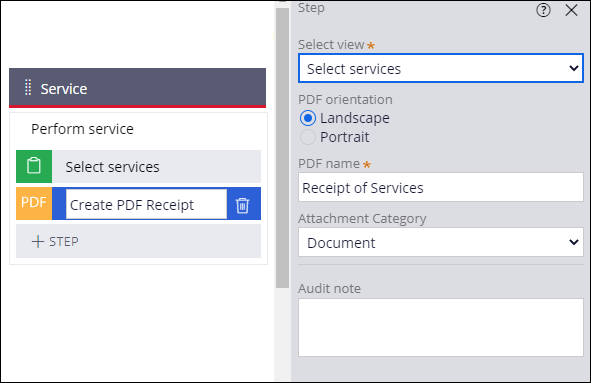
- Service ステージで、Step > More > Automations > Create PDF > Select をクリックして Create PDFオートメーション」を追加します。
- Create PDFステップをクリックし、ステップ名として「Create PDF Receipt」と入力します。
- コンテキスチャルペインのリストで、Select servicesを選択します。
- PDF nameフィールドに「Receipt of Services」と入力します。
- Attachment CategoryリストでDocumentを選択します。
- Saveをクリックします。
2 顧客のメールをケースに添付する
- Service ステージで、Step > More > Automations > Send Email > Select をクリックして 「Send Email」オートメーションを追加します。
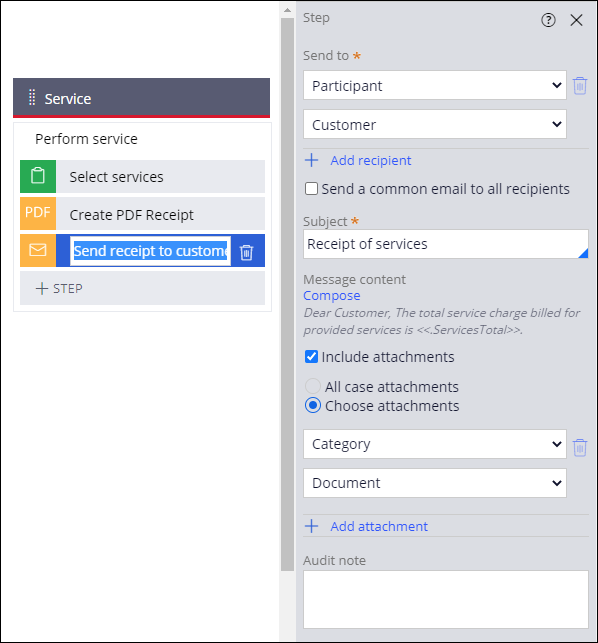
- Send emailステップをクリックし、ステップ名として「Send receipt to customer」と入力します。
- コンテキスチャルペインのSend to リストで、Participantを選択します。
- 2番目のSend toリストでCustomerを選択します。
補足: システムアーキテクトでCustomer 参加者を設定して、適切なメール情報を含めます。
- Subject フィールドに「Receipt of services」と入力します。
- Compose をクリックしてメールメッセージの書き込みを始めます。
- Compose messageウィンドウに以下のメッセージを入力します。
お客様
提供されたサービスに対して請求されたサービス料金の合計は<<.ServicesTotal>>です。
ヒント: Insert propertyアイコンをクリックして、リストからプロパティを選択します。 - Doneをクリックしてメッセージの作成を完了し、メッセージのプレビューを表示します。
- コンテキスチャルペインで、「Include attachments」チェックボックスを選択してメールに添付ファイルを追加します。
- 「Choose attachments」をクリックして、特定のケースの添付ファイルのみを含めます。
- ドロップダウンリストで、「Category」を選択して「Attachment category」を選びます。
- 2つ目のドロップダウンリストで、添付ファイルの種類として「Document」を選択します。
- 「Save」をクリックします。