
UI要素の設定
2 タスク
10 分
初級
ユーザーエクスペリエンス
Constellation
日本語
シナリオ
ロードサイドアシスタンスのリクエストが承認されると、顧客から提供された場所にサービスプロパイダが派遣されます。このタスクを実行するために、カスタマーサービス担当者(CSR)は、サービスプロバイダーを選択する際に、Service Addressを確認し、変更する機能をリクエストします。
Boolean フィールドとIdentify locationビューをSelect service providerビューに追加し、CSRが顧客から送信されたサービスアドレスを確認できるようにします。Boolean フィールドが選択されたときにIdentify locationビューが表示されるように設定します。
以下の表は、チャレンジに必要なログイン情報をまとめたものです。
| ロール | ユーザー名 | パスワード |
|---|---|---|
| アプリケーションデベロッパー | author@gogoroad | pega123! |
補足: 練習環境では、複数のチャレンジの完了をサポートする場合があります。その結果、チャレンジのウォークスルーに表示される設定は、お客様の環境と完全に一致しない場合があります。
補足: このミッションは、Infinity 24.2のリリース日に先駆けて社内で公開されています。チャレンジ環境は、ミッションが外部で公開された時点で使用可能になります。
チャレンジ ウォークスルー
詳細なタスク
1 Select service providerビューにブール値フィールドを追加する
- チャレンジのPegaインスタンスに、以下のログイン情報を入力します。
- User nameフィールドに「author@gogoroad」と入力します。
- Password フィールドに「pega123!」と入力します。
- App Studioのナビゲーションペインで、「Case Types > Assistance Request」をクリックします。
- Select service provider ステップをクリックして、右側にコンテキスチャルプロパティペインを表示します。
- コンテキスチャルプロパティペインで、「Configure View」をクリックしてSelect service providerビューを設定します。
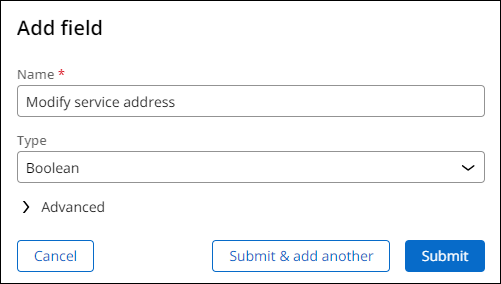
- Fields セクションで、「 Add > Fields > Create new field」をクリックして「Add field」ウィンドウを表示します。
- Name フィールドに「Modify service address」と入力します。
- Type リストで「Boolean」を選択します。
- 「Add field 」ウィンドウで、「Submit」をクリックします。
2 Identify locationビューの条件付き表示を追加して設定する
- 「Fields 」セクションで、「Add > Views > Identify location」をクリックしてから「Add」をクリックします。
- Identify locationビューの右側で、「Configure 」をクリックして「Configure View: Identify location 」ウィンドウを表示します。

- Visibility リストで「Custom Condition」を選択します。
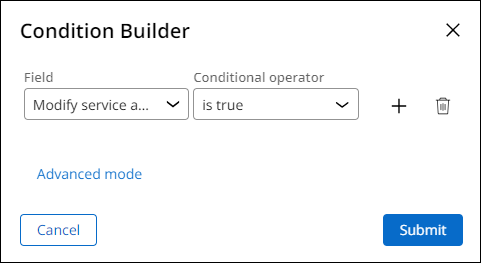
- Custom Conditionの右側で、「Configure Visibility Condition」をクリックして、「Condition Builder」ウィンドウを表示します。

- Field リストで「Modify service address」を選択します。
- Conditional operatorリストで、デフォルト値の「 is true」をそのまま使用します。
- 「Condition Builder」ウィンドウで、「Submit」をクリックします。
- 「Configure View: Identify location 」ウィンドウで、「Save」をクリックします。
- Service providerフィールドの左側、ハンドルをクリックし、フィールドをFieldsセクションの一番下の位置にドラッグします。

- 「Submit 」をクリックしてSelect service providerビューに変更を送信します。
- 「Save 」をクリックして、Assistance Requestケースタイプを保存します。
このチャレンジは、下記のモジュールで学習したことを実践するための内容です。
このモジュールは、下記のミッションにも含まれています。
トレーニングを実施中に問題が発生した場合は、Pega Academy Support FAQsをご確認ください。