

Dashboards anpassen
2 Aufgaben
30 Min.
Anfänger
Benutzererfahrung
Berichterstellung
Deutsch
Szenario
Während der Bearbeitung von „Assistance Request“-Cases kann es erforderlich sein, dass ein Kundenbetreuer einen Kredit im Namen des Kunden beantragt. Kreditanträge werden von einem Manager über ein zweites, bereits vorhandenes System bearbeitet und bewilligt. Eine Integration in das System für Kreditanträge ist für ein zukünftiges Release geplant. Um die zeitnahe Bearbeitung von Kreditanträgen zu gewährleisten, möchten die Beteiligten Pulse-Benachrichtigungen auf dem Dashboard einblenden, damit Kundenbetreuer die Manager benachrichtigen können, wenn ein Case die Erteilung eines Kredits an den Kunden erfordert.
Darüber hinaus möchten die Stakeholder die Benutzerleistung bei „Assistance Request“-Cases auf dem Dashboard mit dem Bericht Average duration per flow task verfolgen.
In der folgenden Tabelle finden Sie die Anmeldedaten, die Sie zur Durchführung der Challenge benötigen.
| Rolle | Benutzername | Passwort |
|---|---|---|
| Application Developer | author@gogoroad | pega123! |
| Customer Service Representative | csr@gogoroad | pega123! |
| Manager | Manager@gogoroad | pega123! |
Hinweis: Ihre Übungsumgebung unterstützt möglicherweise den Abschluss mehrerer Challenges. Es kann daher vorkommen, dass die im Challenge-Walkthrough gezeigte Konfiguration nicht genau mit Ihrer Umgebung übereinstimmt.
Challenge-Schritte
Genaue Übungsschritte
1 Widgets „Pulse activity feed“ und „Report“ zum Benutzerportal-Dashboard hinzufügen
- Klicken Sie in der Kopfzeile von App Studio auf Preview.
- Klicken Sie im Navigationspanel der Anwendung auf Dashboard, um das Dashboard des Benutzerportals zu öffnen.
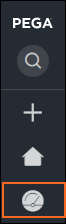
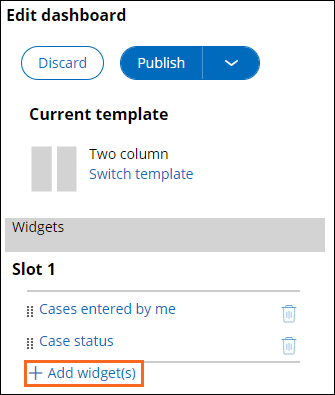
- Klicken Sie rechts oben auf das Zahnrad-Icon, um das Dashboard zu personalisieren.
- Klicken Sie rechts im Panel Edit dashboard unter Slot 1 auf Add widget(s), um das Fenster Add widgets to slot anzuzeigen.
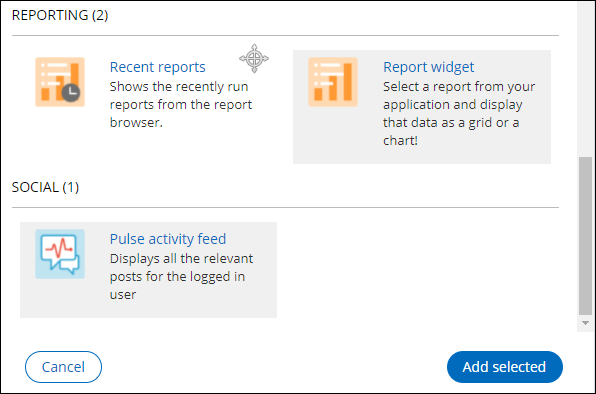
- Wählen Sie im Fenster Add widgets to slot im Abschnitt Reporting die Option Report widget aus.
- Wählen Sie im Abschnitt Social die Option Pulse activity feed aus und klicken Sie dann auf Add selected.
- Klicken Sie im Panel Edit dashboard links neben dem Widget Pulse activity feed auf den Auswahlpunkt und ziehen Sie das Widget an die oberste Position im Slot 1.
- Im Slot 1 (links neben Report widget) klicken Sie auf den Auswahlpunkt und ziehen das Widget unter das Widget „Pulse activity feed“.
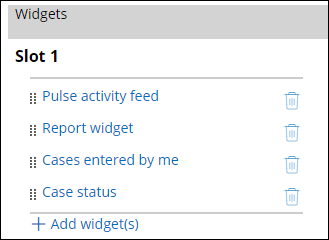
Hinweis: Das Widget „Pulse activity feed“ erfordert keine weitere Konfiguration.
2 Bericht „Average duration per flow task“ zum Benutzerportal-Dashboard hinzufügen
- Klicken Sie in der Widget-Liste von Slot 1 auf Report widget, um den Abschnitt für die Widget-Konfiguration anzuzeigen.
- Wählen Sie in der Liste Category Analyze Performance aus.
- Wählen Sie in der Liste Report die Option Average duration per flow task aus.
- Überprüfen Sie, ob das Feld Width auf 100% eingestellt ist.
- Überprüfen Sie, ob das Feld Height auf 100% eingestellt ist.

- Klicken Sie auf Save, um die Widget-Konfiguration abzuschließen.
- Klicken Sie oben im Konfigurationspanel auf Publish > Publish to default, um die Personalisierung des Dashboards abzuschließen.
Die Widgets Pulse activity feed und Report werden oben links im Dashboard angezeigt.Hinweis: Wenn Sie auf Publish statt auf Publish >Publish to default klicken, sind Ihre Änderungen nur für den Benutzer „author@gogoroad“ sichtbar, abr nicht für die Benutzer „csr@gogoroad“ and „manager@gogoroad“.
In der folgenden Mission verfügbar:
Wenn Probleme mit den Lerninhalten auftreten, lesen Sie bitte die Pega Academy Support FAQs.
Möchten Sie uns dabei helfen, diesen Inhalt zu verbessern?