

Prozesse basierend auf dem Business-Kontext überspringen
1 Aufgabe
10 Min.
Anfänger
Case Management
Constellation
Deutsch
Szenario
Für Kunden, die sich für die höhere Mitgliedschafts-Deckungsstufe entschieden haben, sind Pannenhilfegesuche abgedeckt. Konfigurieren Sie die Prozesse „Enter payment information“ und „Invoice customer“, sodass sie gestartet werden, wenn die Deckungsstufe des Kunden keine Gold-Mitgliedschaft ist.
Hinweis: Für diese Challenge wird die Constellation-Architektur der Pega-Plattform verwendet. Informationen zum Üben dieser Challenge für die klassische UI-Architektur finden Sie in der Challenge Skipping a process based on business context, Version 8.8 (nur auf Englisch verfügbar).
In der folgenden Tabelle finden Sie die Anmeldedaten, die Sie zur Durchführung der Challenge benötigen.
| Rolle | Benutzername | Passwort |
|---|---|---|
| Application Developer | author@gogoroad | pega123! |
Hinweis: Ihre Übungsumgebung unterstützt möglicherweise den Abschluss mehrerer Challenges. Es kann daher vorkommen, dass die im Challenge-Walkthrough gezeigte Konfiguration nicht genau mit Ihrer Umgebung übereinstimmt.
Challenge-Schritte
Genaue Übungsschritte
1 Startbedingungen „Enter payment information“ und „Invoice customer“ zu Prozessen hinzufügen
- Geben Sie in der Pega-Instanz für die Challenge die folgenden Anmeldedaten ein:
- Geben Sie in das Feld User name author@gogoroad ein.
- Geben Sie in das Feld Password pega123! ein.
- Klicken Sie im Navigationspanel von App Studio auf Case Types > Assistance Request, um den Case-Life-Cycle „Assistance Request“ zu öffnen.
- Klicken Sie in der Stage „Create“ auf den Prozess Enter payment information.
- Wählen Sie im Kontexteigenschafts-Panel rechts in der Liste Start Process (otherwise skip) die Option Custom condition aus, um ein Zahnrad-Icon rechts neben der Drop-down-Liste anzuzeigen.
- Klicken Sie auf das Zahnrad-Icon, um das Dialogfeld Configure Condition anzuzeigen.
- Wählen Sie im Dialogfeld Configure Condition in der Liste Field Folgendes aus: Fields > Customer ID > Coverage level.
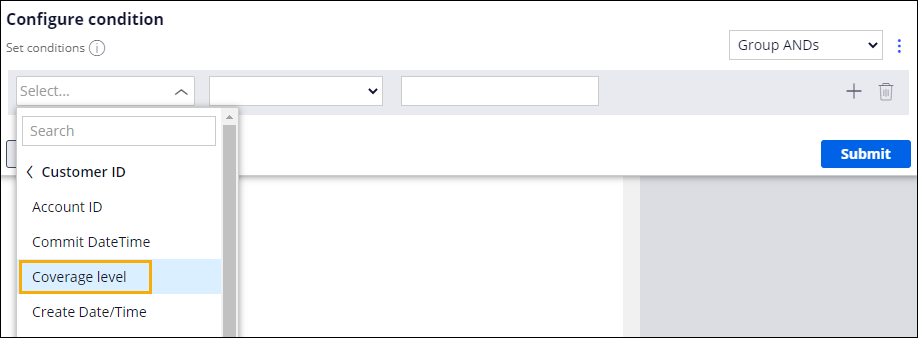 Hinweis: Sie können in der Suchleiste nach dem Feld Coverage level suchen oder auf Fields > Customer ID klicken, um die Liste der Felder im Datenobjekt „Customer“ anzuzeigen.
 - Wählen Sie in der Liste Comparator die Option is not equal to aus.
- Geben Sie im Feld Value den Wert Gold ein, um zu testen, ob der Kunde die Deckungsstufe „Gold“ ausgewählt hat.
- Klicken Sie auf Submit, um die Konfiguration der Bedingung abzuschließen und zum Case-Life-Cycle zurückzukehren.

- Klicken Sie in der Stage „Resolution“ auf den Prozess Invoice customer.
- Wiederholen Sie die Schritte 4–9, um dem Prozess „Invoice customer“ eine benutzerdefinierte Bedingung hinzuzufügen, die den Prozess nur startet, wenn der Kunde nicht die Deckungsstufe „Gold“ ausgewählt hat.
- Klicken Sie auf Save, um die Änderungen am Case-Life-Cycle „Assistance Request“ zu speichern.
Wenn Probleme mit den Lerninhalten auftreten, lesen Sie bitte die Pega Academy Support FAQs.
Möchten Sie uns dabei helfen, diesen Inhalt zu verbessern?