
カスタムビジネスレポートの作成
4 タスク
10 分
初級
レポーティング
日本語
シナリオ
利害関係者が、前月にリクエストされたケース数を知りたいと考えています。あなたは、過去30日間のサポートリクエストのステータスを追跡するレポートを定義するように依頼されました。Assistance requestケースのレポートカテゴリーを作成し、次に過去30日間に送信されたリクエストの数とステータスを表示するレポートを表示するレポートディフィニッションをAssistance requestカテゴリーに作成します。
補足: 作業を開始する前に、さまざまなケースステータスのケースインスタンスを10~15件生成してください。
以下の表は、チャレンジに必要なログイン情報をまとめたものです。
| ロール | ユーザー名 | パスワード |
|---|---|---|
| アプリケーションデベロッパー | author@gogoroad | pega123! |
補足: 練習環境では、複数のチャレンジの完了をサポートする場合があります。その結果、チャレンジのウォークスルーに表示される設定は、お客様の環境と完全に一致しない場合があります。
補足: このミッションは、Infinity 24.2のリリース日に先駆けて社内で公開されています。チャレンジ環境は、ミッションが外部で公開された時点で使用可能になります。
チャレンジ ウォークスルー
詳細なタスク
1 レポートディフィニッション用のパブリックカテゴリーを作成する
- チャレンジのPegaインスタンスに、以下のログイン情報を入力します。
- User nameフィールドに「author@gogoroad」と入力します。
- Password フィールドに「pega123!」と入力します。
- ユーザーポータルで、「Reports」をクリックしてReport Browserを開きます。
ヒント: ユーザーポータルを表示するには、App Studioのヘッダーで「Preview 」をクリックします。
- Report Browserで、「Actions」メニューから「Manage Categories」をクリックします。
- 「New Category」をクリックしてCreate new categoryダイアログボックスを表示します。
- Create new categoryダイアログボックスのCategory nameフィールドに、「AssistanceRequestReports」と入力して、レポートカテゴリーに名前を付けます。
- Category descriptionフィールドに「Reports related to Assistance request Cases」と入力して、カテゴリーの目的を示します。
- 「Category type」が「Public」に設定されていることを確認します。

- 「Submit」をクリックしてダイアログボックスを閉じ、レポートカテゴリーを作成します。
2 過去30日間に送信されたリクエストの数とステータスを表示するレポートを作成する
- 「Back to reports」をクリックしてReport Browserに戻ります。
- Report Browserで、「New report」をクリックしてCreate new reportダイアログボックスを表示します。
- Create new reportダイアログボックスで、Case Typeドロップダウンから「Assistance Request」を選択して、レポート結果にAssistance Requestケースのみを表示します。
- 「Report type」ドロップダウンから、「Summary or Chart」を選択してサマリーレポートを作成します。

- 「Submit」をクリックして、レポートを作成後、レポートエディターを表示します。
- 「Data Explorer」ペインでLabelフィールドをクリックします。

- 「Entered on」列の左にポインターを置き、Labelフィールドをレポートエディターの列にドラッグし、レポートの最初の列として「Label」列を追加します。
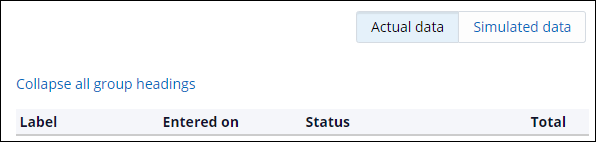
- レポートエディターのFilterセクションで、「Created in last 7 days」をクリックしてEdit filterウィンドウを開きます。
- edit filterウィンドウで「Select values」をクリックし、Select valuesダイアログボックスを表示して、フィルターで使用する期間を選択します。
- Select valuesダイアログボックスで、「Last 30 days」をクリックしてレポートフィルターを変更します。
- 「Submit」をクリックしてフィルターの設定を完了し、Edit filterウィンドウに戻ります。
- Edit filterウィンドウのfilter captionフィールドに「Created in last 30 days」と入力して、フィルターにわかりやすいラベルを付けます。
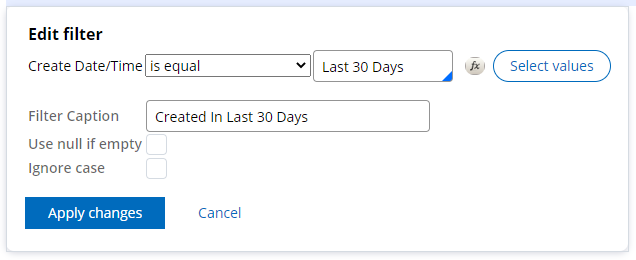
- 「Apply changes」をクリックしてフィルターの設定を完了し、レポートエディターに戻ります。
- 「Unresolved Case」リンクの右側にある「x」アイコンをクリックして、フィルターをレポートから削除します。
3 積み上げ縦棒グラフをレポートに追加する
- 「Add chart」をクリックして、レポートのグラフを作成するためのウィンドウを表示します。
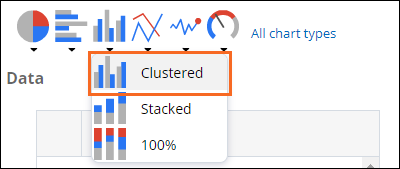
- ウィンドウで、「列」のアイコンをクリックして「Clustered」を選択し、積み上げ縦棒グラフを作成します。
- Available columnsリストから「Total」をクリックし、ポインターをDrop Aggregate column hereドロップゾーンにドラッグして、その列をグラフのY軸に追加します。
ヒント: ドロップゾーン内の適切な位置にマウスを合わせている場合は、緑のチェックマークが表示されます。
- Available columnsリストから「Entered on」をクリックし、カーソルを「Drop Group By column here」ドロップゾーンにドラッグして、その列をグラフのX軸に追加します。
- Available columnsリストから「Status」をクリックし、カーソルを「Drop Any column here」ドロップゾーンにドラッグして、その列をグラフに追加します。
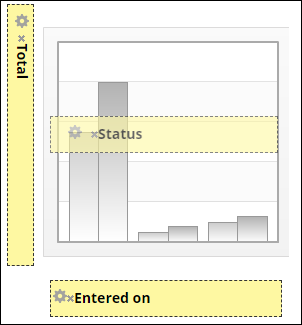
- 「Apply changes」をクリックしてグラフの設定を完了し、レポートエディタに戻ります。レポートのプレビューがReport Editorに表示されます。
 ヒント: レポートエディタに、実際のケースデータを使用したレポートのプレビューが表示されます。ケースを作成していない場合は、「Simulated data」スイッチをクリックして、レポートプレビューにシミュレーションデータを表示します。
 - 「Done Editing」をクリックしてレポートの設定を完了し、Save report asダイアログボックスを表示します。
- Save report asダイアログボックスのTitleフィールドに、「Number and status of requests submitted in the past 30 days」と入力します。
- Descriptionフィールドに、「Requests for the past 30 days summarized with a chart」と入力します。
- 「Category」ドロップダウンから、「Reports related to Assistance request cases」を選択して、作成したパブリックカテゴリーにレポートを割り当てます。
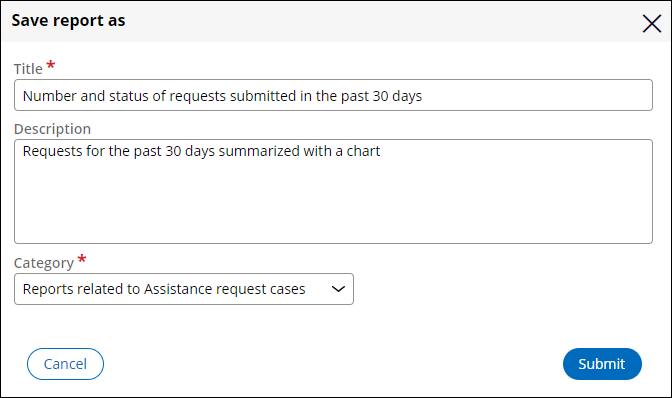
- 「Submit」をクリックしてレポートの設定を完了し、レポートの結果を表示します。
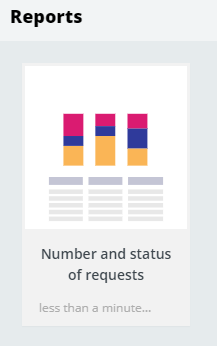
- 「Reports」をクリックしてReport Browserに戻ります。レポートは、Report Browserにタイルとして表示されます。
4 オプション:Dev Studioでレポートディフィニッションを開く
- 「App Studio > Dev Studio」をクリックしてDev Studioに切り替えます。
- 「Records」をクリックしてRecord Explorerを開きます。
- 「Reports」を展開し、「 Report definition」をクリックしてレポートディフィニッションインスタンスのリストを表示します。
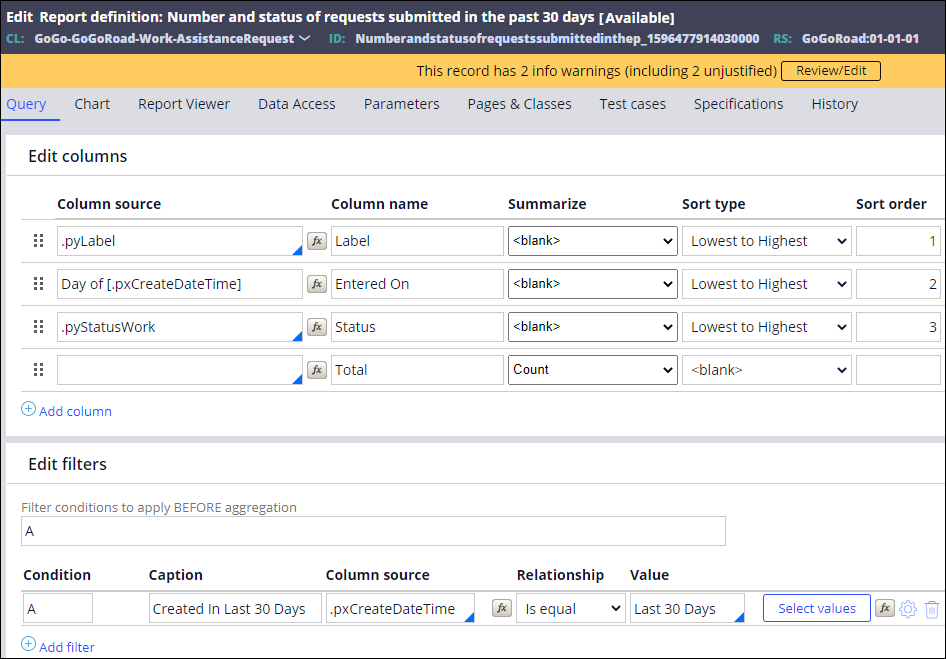
- 「Updated on 」列を降順で並べ替え、最初のレポートをクリックします。名前の最初の部分は「Numberandstatusofrequestssubmittedinthep」になっています。
- 列とフィルターが、app studioで設定した内容と一致していることを確認します。
このチャレンジは、下記のモジュールで学習したことを実践するための内容です。
このモジュールは、下記のミッションにも含まれています。
トレーニングを実施中に問題が発生した場合は、Pega Academy Support FAQsをご確認ください。