
ワークステータス値の作成
2 タスク
10 分
中級
データ統合
日本語
シナリオ
採用担当者は、面接ステージで候補者ケースを素早く差別化する方法を必要としています。候補者ケースのレポートを明確にするために、採用担当者から、面接の各ステージで候補者ケースに一意のカスタムステータスを適用したいという依頼がありました。
候補者ケースおよび候補者ケースライフサイクルで使用する新しい3つのワークステータス値を作成し、ワークステータス値を面接ステージの適切なステップに適用します。
| ステータス値 | ステップ |
|---|---|
| Open-Scheduling | Schedule Interview |
| Open-Interview | Interview candidate (Conduct interview) |
| Open-Assessment | Assess candidate |
以下の表は、チャレンジに必要なログイン情報をまとめたものです。
| ロール | ユーザー名 | パスワード |
|---|---|---|
| シニアシステムアーキテクト | SSA@TGB | pega123! |
練習環境では、複数のチャレンジの完了をサポートする場合があります。その結果、チャレンジのウォークスルーに表示される設定は、お客様の環境と完全に一致しない場合があります。
補足: チャレンジのウォークスルービデオは近日公開予定です。
補足: このミッションは、Infinity 24.2のリリース日に先駆けて社内で公開されています。チャレンジ環境は、ミッションが外部で公開された時点で使用可能になります。
チャレンジ ウォークスルー
詳細なタスク
1 新しいワークステータス値の作成
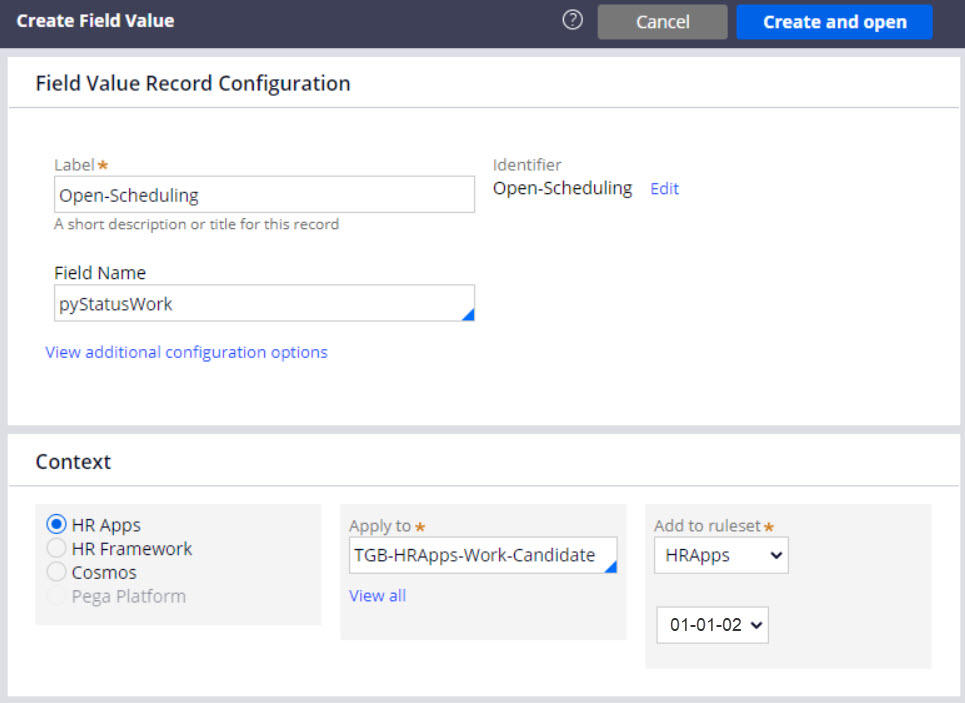
- 「TGB-HRApps-Work-Candidate」クラスで、カスタムステータス値を作成します。
ヒント: App Explorerで、Candidateを展開し、Data Modelを右クリックしてからCreate > Field Valueを選択します。
- Labelフィールドに、カスタムステータス値として「Open-Scheduling」を入力します。
- Field Nameフィールドに、「pyStatusWork」と入力します。
- 「Create and open」をクリックします。
- History タブのDescriptionフィールドに、フィールド値の目的として次のテキストを入力します。 面接が予定されていなかったCandidateケースの場合。
補足: 既存のワークステータスを再利用するか、または新しいわワークステータスを作成するかを判断する場合、この説明が役立ちます。
- 「Save」をクリックします。
- 手順1〜5を繰り返し、次の表にある詳細を含む新しい2つのカスタムステータス値を作成します。
ステータス値 クラス 目的 Open-Interview TGB-HRApps-Work-Candidate 面接が予定されていたCandidateケースの場合。 Open-Assessment TGB-HRApps-Work-Candidate 面接ステップが完了し、オファーを延長するかどうかを検討中のCandidateケースの場合。 - Dev Studioで、「Configure > Case Management > Processes > Status Values」をクリックして、ステータス値のランディングページを開きます。この配列にステータス値と説明が表示されます。
次の画像は、ワークステータス値の短縮リストを示します。

2 Candidateケースタイプにステータスを適用
- Candidateケースライフサイクルを開きます。
- 面接段階で、Schedule Interviewステップを選択します。
- GeneralタブのSet Case statusフィールドで、「Open-Scheduling」を入力または選択します。
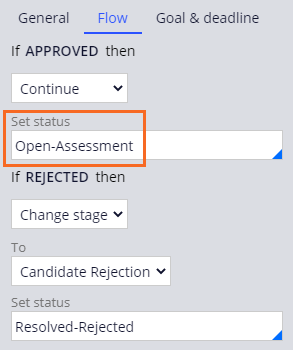
- Assess Candidateステップを選択します。
- Flowタブの最初のSet Statusフィールドで、「Open-Assessment」を入力または選択します。
- ケースライフサイクルヘッダーで、「Save」をクリックして「Interview Candidate」プロセスを更新します。
- Interview Candidateプロセスを開きます。
ヒント: フローを編集できない場合は、ルールを最も可用性の高いルールセットに保存します。
- Conduct Interviewサブプロセスシェープを右クリックし、Open flowをクリックして、Conduct Interviewプロセスを開きます。
- Conduct Interviewプロセスで、Interview candidateアサインメントを右クリックしてView Propertiesを選択します。
- AssignmentプロパティのダイアログボックスのAdvancedセクションで、Assignment detailsをかくちょうし拡張します。
- Work statusフィールドに、「Open-Interview」を入力または選択します。
補足: 「Conduct Interview」プロセス内のInterview Candidateアサインメントに「Open-Interview」ステータスを適用します。これにより、更新されたステータス値を含む「Conduct Interview」プロセスを再利用することができます。

- Submitをクリックして、Assignmentプロパティダイアログボックスを閉じます。
- 作業を保存します。
このチャレンジは、下記のモジュールで学習したことを実践するための内容です。
- フィールド値 v8
このモジュールは、下記のミッションにも含まれています。
トレーニングを実施中に問題が発生した場合は、Pega Academy Support FAQsをご確認ください。