
Appliquer les SLA (contrats de niveau de service)
Archived
1 Tâche
10 mins
Débutant
Case Management
Français
Scénario
Vous développez une application pour MyTown311, qui permettra de capturer et de gérer les demandes de service. Vous devez vous assurer que les demandes de réparation sont programmées le plus vite possible en ajoutant un objectif et une date d’échéance à la tâche de planification des réparations.
Vous trouverez dans le tableau suivant les identifiants dont vous avez besoin pour relever le défi.
| Rôle | Nom d’utilisateur | Mot de passe |
|---|---|---|
| Développeur d’applications | author@mytown | pega123! |
Présentation du défi
Détail des tâches
1 Configurer un SLA (contrat de niveau de service) pour l’étape de planification des réparations.
- Dans le volet de navigation d’App Studio, cliquez sur Case types > Service Request pour afficher le cycle de vie du dossier de demande de service.
- Dans la phase Review, cliquez sur l’étape Schedule repair pour afficher le volet de configuration sur la droite.
- Dans le volet de configuration, cliquez sur l’onglet Goal & deadline
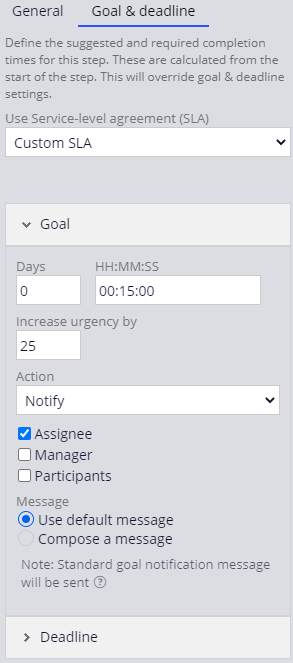
- Dans la liste Use Service-level agreement (SLA), sélectionnez Custom SLA pour afficher les paramètres de configuration du SLA.
- Sous Goal, dans le champ Days, saisissez 0.
- Dans le champ HH:MM:SS, saisissez 00:15:00.
- Dans le champ Increase urgency by, saisissez 25.
- Sous la liste Action, sélectionnez la case à cocher Assignee pour envoyer un message à la personne à qui la tâche a été attribuée.
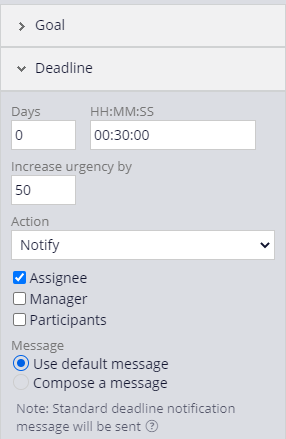
- Cliquez sur Deadline pour développer les paramètres de l’échéance.
- Sous Deadline, dans le champ Days, saisissez 0.
- Dans le champ HH:MM:SS, saisissez 00:30:00.
- Dans le champ Increase urgency by, saisissez 50.
- Sous la liste Action, sélectionnez la case à cocher Assignee pour envoyer un message à la personne à qui la tâche a été attribuée.
- Cliquez sur pour terminer la configuration du SLA (contrat de niveau de service).