
Envoyer des e-mails pendant le traitement d’un dossier
1 Tâche
15 mins
Débutant
Case Management
Constellation
Français
Scénario
La maire de MyTown souhaite que les utilisateurs reçoivent des mises à jour par e-mail lorsque le problème signalé est résolu.
Note: Le framework de ce défi utilise l’architecture Constellation de Pega Platform™. Pour effectuer ce défi sur l’architecture d’interface utilisateur traditionnelle, consultez le défi Envoyer des e-mails pendant le traitement d’un dossier de la version 8.7.
Vous trouverez dans le tableau suivant les identifiants dont vous avez besoin pour relever le défi.
| Rôle | Nom d’utilisateur | Mot de passe |
|---|---|---|
| Développeur d’applications | author@mytown | pega123! |
Note: Votre environnement de travail est susceptible de prendre en charge la réalisation de plusieurs défis. Par conséquent, la configuration montrée dans la vidéo de présentation du défi peut ne pas correspondre exactement à votre environnement.
Présentation du défi
Détail des tâches
1 Configurer l’étape Send Email
- Dans l’instance Pega du défi, saisissez les identifiants suivants :
- Dans le champ User name, saisissez author@mytown.
- Dans le champ Password , saisissez pega123!.
- Dans le volet de navigation d’App Studio, cliquez sur Case types > Service Request pour afficher le cycle de vie du dossier.
- Dans la phase Resolution, sélectionnez l’étape Send repair confirmation afin d’afficher le panneau de configuration sur la droite.
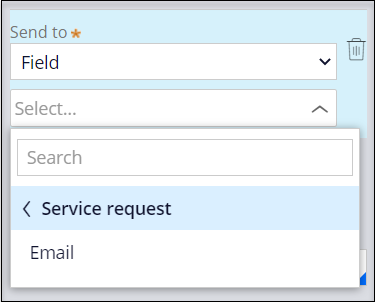
- Dans la première liste Send to du panneau de configuration, sélectionnez Field.
- Dans la deuxième liste Send to, sélectionnez > EmailEmail afin de définir la valeur de Send to.
- Dans le champ Subject, saisissez "Your service request has been completed!"
Note: Pour afficher la ponctuation dans les libellés et les champs de texte, notamment dans la ligne d’objet de l’e-mail, mettez le texte et la ponctuation entre guillemets.
- Sous Message content, cliquez sur Compose afin d’afficher la fenêtre de composition du message.

- Dans l’éditeur de texte enrichi, tapez le texte suivant afin de rédiger le message de l’e-mail :
Bonjour,
Nous avons résolu le problème <<.pyID>> que vous aviez signalé le <<.pxCreateDateTime>>. Merci d’avoir utilisé l’appli MyTown 311 !Le Bureau du Maire,
MyTown
Tip: Cliquez sur l’icône Insert property pour sélectionner une propriété dans une liste. Sélectionnez Case ID pour .pyID et Create Date/Time pour .pxCreateDateTime. Si l’icône Insert Property n’est pas visible, déconnectez-vous et reconnectez-vous.
- Cliquez sur Done afin de terminer la rédaction du message et d’en afficher l’aperçu.
- Cliquez sur Save afin de terminer la configuration de l’étape.
Note: Le nombre de problèmes de configuration diminue de 1 à 0 et l’icône des problèmes de configuration disparaît.
Ce défi vise à appliquer ce que vous avez appris dans le Module suivant :
If you are having problems with your training, please review the Pega Academy Support FAQs.
Want to help us improve this content?