
ワークの承認
Archived
1 タスク
5 分
初級
ケースマネジメント
日本語
シナリオ
MyTownサービスコーディネーターは、住民のサービスリクエストの結果として実施されたすべての修理状況を確認したいと考えています。 修理状況に問題がなければ、ケースは承認され、完了します。 修理状況が不十分である場合、ケースは却下され、確認ステージに戻り、新しい修理をスケジュールできます。 確認ステージに戻ると、ケースのステータスはOpenになります。
以下の表は、チャレンジに必要なログイン情報をまとめたものです。
| ロール | ユーザー名 | Password |
|---|---|---|
| アプリケーションデベロッパー | author@mytown | pega123! |
チャレンジ ウォークスルー
詳細なタスク
1 Review repairステップを構成する
補足: このチャレンジインスタンスではすでに承認ステップが作成されていますが、Step をクリックしてApprove/Rejectを選択することで、プロセスに承認ステップを追加することができます。
- App Studioナビゲーションペインで、「Case types」>「Service Request」をクリックして、ケースライフサイクルを表示します。
- 「Service Request」ケースタイプのケースライフサイクルで、「Review repair」ステップをクリックして「Approve/Reject」ステップを構成します。 右側に設定ペインが表示されます。
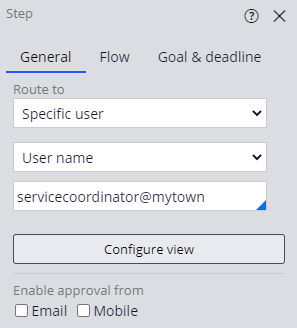
- 「General」タブで、「Approve/Reject」ステップがservicecoordinator@mytownにルーティングされていることを確認します。
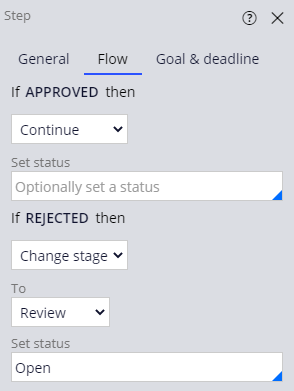
- 「Flow」タブで、「If APPROVED then」リストがContinueに設定されていることを確認します。
- 修理状況が却下された場合にケースを別のステージに戻すには、「If REJECTED then」リストをChange stageに設定します。
- 修理状況が却下された場合にケースをReviewステージに戻すには、「To」リストをReview に設定します。
- 修理状況が却下された場合、「Set status」フィールドに「Open」を入力または選択して、ケースのステータスを変更します。
- 「Approval Rejection」オルタネートステージで、ステージにポインターを合わせて縦三点のアイコンを表示し、それをクリックしてステージオプションを表示します。
- 「Delete stage」をクリックして、ケースライフサイクルからオルタネートステージを削除します。

- 「Save」をクリックして、設定を完了します。