
ユーザーとロールの作成
4 タスク
10 分
初級
ケースマネジメント
セキュリティ
ユーザーエクスペリエンス
Constellation
日本語
シナリオ
GoGoRoadでは、契約の供給業者を通じてロードサイドアシスタンスサービスを提供しています。供給業者間での顧客満足度とサービスの一貫性を維持するため、監査者が一般的なサービスリクエストを確認します(車両の開錠、タイヤの修理、バッテリーの充電などを含む)。 供給業者管理ディレクターであるあなたは、新しいペルソナを作成し、新しい監査者にアプリケーションへのアクセスを付与します。新しい監査者のペルソナは、固有のインターフェイスにアクセスします。
以下の表は、チャレンジに必要なログイン情報をまとめたものです。
| ロール | ユーザー名 | パスワード |
|---|---|---|
| アプリケーションデベロッパー | author@gogoroad | pega123! |
| 監査者 | auditor@gogoroad | pega123! |
補足: 練習環境では、複数のチャレンジの完了をサポートする場合があります。その結果、チャレンジのウォークスルーに表示される設定は、お客様の環境と完全に一致しない場合があります。
補足: このミッションは、Infinity 24.2のリリース日に先駆けて社内で公開されています。チャレンジ環境は、ミッションが外部で公開された時点で使用可能になります。
チャレンジ ウォークスルー
詳細なタスク
1 Auditorペルソナを作成する
- チャレンジのPegaインスタンスに、以下のログイン情報を入力します。
- User nameフィールドに「author@gogoroad」と入力します。
- Password フィールドに「pega123!」と入力します。
- App Studioのナビゲーションペインで、「Users」>「User management 」をクリックして既存のペルソナを表示します。
- Personasタブをクリックし、右上隅にある「Add 」をクリックして新しいペルソナを作成します。
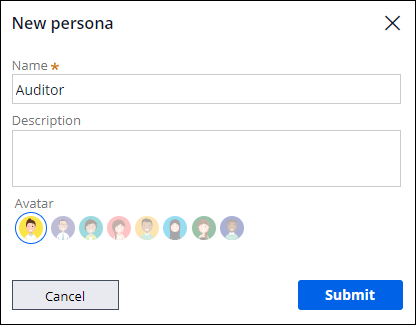
- 「Name」フィールドに「Auditor」と入力し、をクリックします。
2 Auditorペルソナにアクセスを割り当てる
-
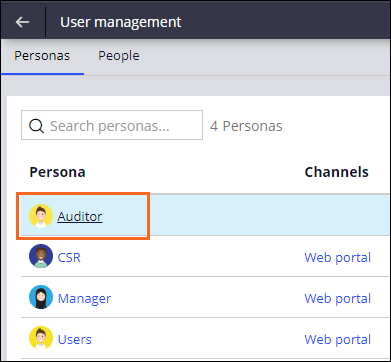
ユーザー管理ページで、「Auditor」をクリックします。
- Case TypesタブのAssistance Request行で、Configure accessアイコンをクリックします。
- 「Open 」、次に「Modify 」をクリックして両方のアクションへのアクセスを削除し、「Submit」をクリックします。
- Serviceケースタイプで手順2と3を繰り返し、両方のアクションへのアクセスを削除します。
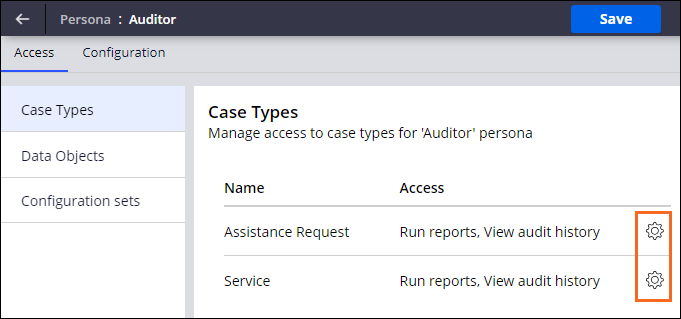
- 右上にある「Save」をクリックします。
3 監査者のユーザーアカウントを作成する
- Back to previous pageアイコンをクリックして、ユーザー管理ページを表示します。
- People タブをクリックして、既存のユーザーと関連ロールのリストを表示します。
- 「Invite people to your application」をクリックします。
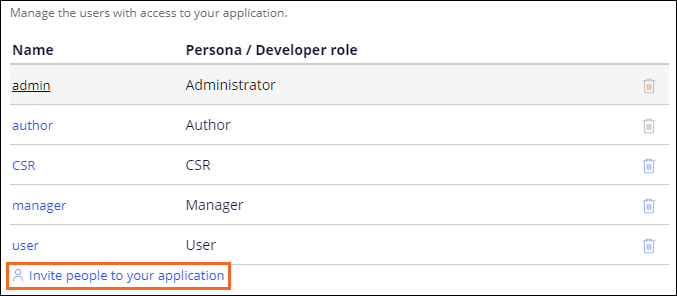
- Add users to application ウィンドウのテキストボックスフィールドに、auditor@gogoroadと入力します。
- 右側のドロップダウンリストで、Auditorを選択し、「Add」をクリックします。
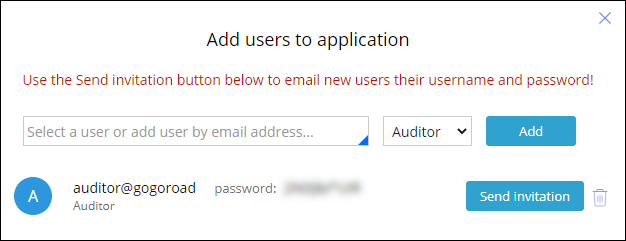 補足: Send invitationをクリックして、「ようこそ」メールをユーザーに送信することができます。
 - カスタム生成のパスワードをテキストファイルにコピーして後で使用します。
- Add users to application ウィンドウを閉じます。
4 Auditorペルソナポータルを設定する
- App Studioのナビゲーションペインで、「Channels」をクリックして現在のチャネルインターフェイスを表示します。
- 「Auditor 」をクリックしてAuditorポータルを開きます。
- Configuration タブをクリックします。
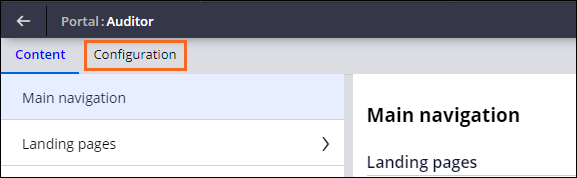
- Personas セクションで、「Add」をクリックします。
- 監査者がAuditorポータルにアクセスできるようにするには、「Auditor 」をクリックします。
- 「Save」をクリックします。
このチャレンジは、下記のモジュールで学習したことを実践するための内容です。
このモジュールは、下記のミッションにも含まれています。
トレーニングを実施中に問題が発生した場合は、Pega Academy Support FAQsをご確認ください。