
Arbeit genehmigen
Archived
1 Aufgabe
5 Min.
Anfänger
Case Management
Deutsch
Szenario
Die Koordinationsstelle für kommunale Dienstleistungen von MyTown möchte alle Reparaturen überprüfen, die aufgrund von Serviceanfragen der Bürger durchgeführt wurden. Ist die Reparatur zur Zufriedenheit ausgefallen, wird der Case genehmigt und anschließend abgeschlossen. War die Reparatur nicht zufriedenstellend, wird der Case abgelehnt und an die Stage „Review“ zurückgegeben, damit eine neue Reparatur geplant werden kann. Bei der Rückgabe an die Stage „Review“ lautet der Case-Status Open.
In der folgenden Tabelle finden Sie die Anmeldedaten, die Sie zur Durchführung der Challenge benötigen.
| Rolle | Benutzername | Passwort |
|---|---|---|
| Application Developer | author@mytown | pega123! |
Challenge-Schritte
Genaue Übungsschritte
1 Step „Review repair“ konfigurieren
Hinweis: Während der Genehmigungs-Step in dieser Challenge-Instanz bereits angelegt ist, können Sie für einen Prozess einen Genehmigungs-Step hinzufügen, indem Sie auf Step klicken und Approve/Reject auswählen.
- Klicken Sie im Navigationspanel von App Studio auf Case types > Service Request, um den Case-Life-Cycle anzuzeigen.
- Klicken Sie im Case-Life-Cycle des Case-Typs „Service Request“ auf den Step Review repair, um den Step „Approve/Reject“ zu konfigurieren. Auf der rechten Seite wird das Konfigurationspanel angezeigt.
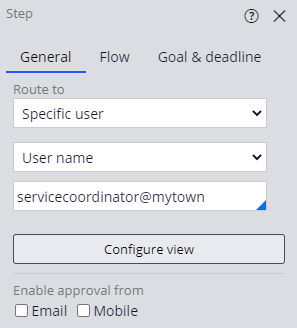
- Vergewissern Sie sich im Tab General, dass der Step „Approve/Reject“ an servicecoordinator@mytown weitergeleitet wird.
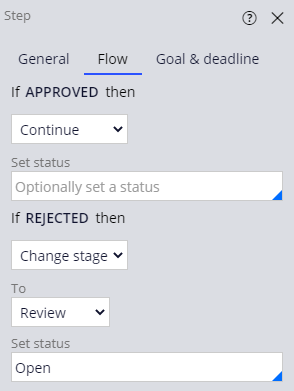
- Vergewissern Sie sich im Tab Flow, dass in der Liste If APPROVED then Continue ausgewählt ist.
- Wählen Sie in der Liste If REJECTED then Change stage aus, um den Case an eine andere Stage zurückzugeben, falls die Reparatur abgelehnt wird.
- Wählen Sie in der Liste To Review aus, um den Case an die Stage „Review“ zurückzugeben, falls die Reparatur abgelehnt wird.
- Geben Sie im Feld Set Status (Status einstellen) Open (Öffnen) ein bzw. wählen Sie diese Option aus, um den Case-Status zu ändern, wenn die Reparatur zurückgewiesen wird.
- Bewegen Sie in der Alternate Stage Approval Rejection den Mauszeiger über die Stage, um das Icon „More“ anzuzeigen. Klicken Sie dann auf die Punkte, um die Optionen für die Stage zu sehen.
- Klicken Sie auf Delete stage, um den alternativen Pfad aus dem Case-Life-Cycle zu entfernen.

- Klicken Sie auf Save, um die Konfiguration abzuschließen.