
Service-Level-Vereinbarungen durchsetzen
Archived
1 Aufgabe
10 Min.
Anfänger
Case Management
Deutsch
Szenario
Sie entwickeln die Anwendung MyTown311 zur Erfassung und Verwaltung von Anfragen für städtische Dienstleistungen. Stellen Sie sicher, dass Reparaturen aufgrund von Serviceanfragen zeitnah geplant werden, indem Sie zum Assignment „Schedule repair“ ein Ziel (Goal) und eine Deadline hinzufügen.
In der folgenden Tabelle finden Sie die Anmeldedaten, die Sie zur Durchführung der Challenge benötigen.
| Rolle | Benutzername | Passwort |
|---|---|---|
| Application Developer | author@mytown | pega123! |
Challenge-Schritte
Genaue Übungsschritte
1 Konfigurieren Sie eine Service-Level-Vereinbarung (SLA) für den Step „Schedule repair“
- Klicken Sie im Navigationspanel von App Studio auf Case types > Service Request, um den Case-Life-Cycle der Serviceanfrage anzuzeigen.
- Klicken Sie in der Stage „Review“ auf den Step Schedule Repair, um rechts das Konfigurationspanel zu öffnen.
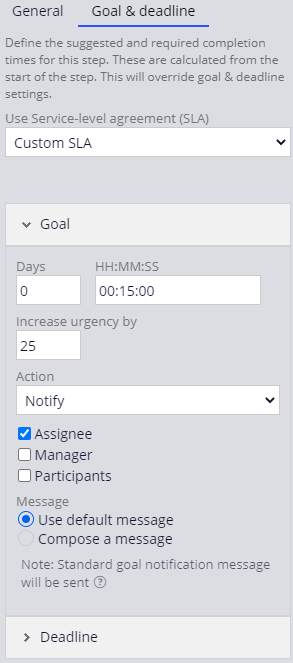
- Klicken Sie im Konfigurationspanel auf den Tab Goal & deadline.
- Wählen Sie in der Liste Use Service-level agreement (SLA) Custom SLA aus, um die Konfigurationseinstellungen für die Service-Level-Vereinbarung anzuzeigen.
- Geben Sie unter Goal im Feld Days den Wert 0 ein.
- Geben Sie im Feld HH:MM:SS den Wert 00:15:00 ein.
- Geben Sie im Feld Increase urgency by den Wert 25 ein.
- Aktivieren Sie in der Liste Action die Checkbox Assignee, um eine Nachricht an den Bearbeiter zu senden.
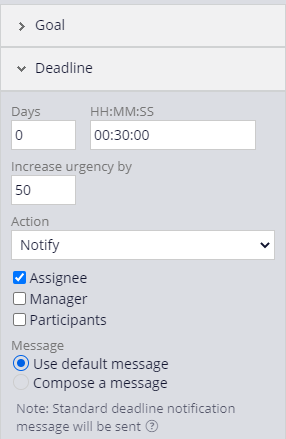
- Klicken Sie auf Deadline, um die Einstellungen für den Fertigstellungstermin anzuzeigen.
- Geben Sie unter Deadline in das Feld Days den Wert 0 ein.
- Geben Sie im Feld HH:MM:SS den Wert 00:30:00 ein.
- Geben Sie im Feld Increase urgency by den Wert 50 ein.
- Aktivieren Sie in der Liste Action die Checkbox Assignee, um eine Nachricht an den Bearbeiter zu senden.
- Klicken Sie auf , um die Konfiguration der Service-Level-Vereinbarung abzuschließen.