

ダッシュボードのカスタマイズ
2 タスク
30 分
初級
ユーザーエクスペリエンス
レポーティング
日本語
シナリオ
Assistance Requestケースの処理中に、カスタマーサービス担当者(CSR)が顧客に代わってクレジットをリクエストする必要がある場合があります。 クレジットのリクエストは、マネージャーが2つ目のレガシーシステムを使用して処理し、承認します。 今後、クレジットリクエストをシステムに統合するリリースを予定しています。 クレジットリクエストを迅速に処理するには、利害関係者はダッシュボードにパルス通知を表示し、顧客にクレジットを発行しなければならないケースが発生した場合に、CSRがマネージャーに通知できるようにしたいと考えています。
さらに、利害関係者は、フロータスクごとの平均時間レポートを使用して、ダッシュボードでAssistance requestケースのユーザーパフォーマンスを追跡したいと考えています。
以下の表は、チャレンジに必要なログイン情報をまとめたものです。
| ロール | ユーザー名 | パスワード |
|---|---|---|
| アプリケーションデベロッパー | author@gogoroad | pega123! |
| カスタマー サービス チーム | CSR@gogoroad | pega123! |
| Manager | manager@gogoroad | pega123! |
補足: 練習環境では、複数のチャレンジの完了をサポートする場合があります。 その結果、チャレンジのウォークスルーに表示される設定は、お客様の環境と完全に一致しない場合があります。
チャレンジ ウォークスルー
詳細なタスク
1 ユーザーポータルダッシュボードにPulse activity feedおよびReportウィジェットを追加する
- App Studioのヘッダーで、「Preview」をクリックします。
- アプリケーションのナビゲーションペインで、「Dashboard」をクリックしてユーザーポータルダッシュボードを開きます。
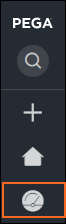
- 右上にある歯車アイコンをクリックして、ダッシュボードをパーソナライズします。
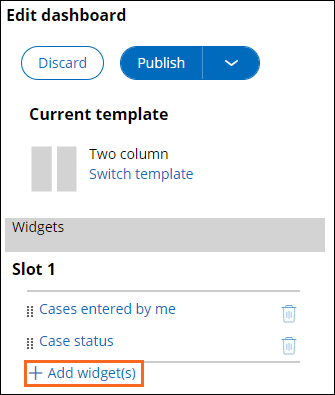
- 右の「Edit dashboard」ペインのSlot 1の下で、「Add widget(s)」をクリックして「Add widgets to slot」ウィンドウを表示します。
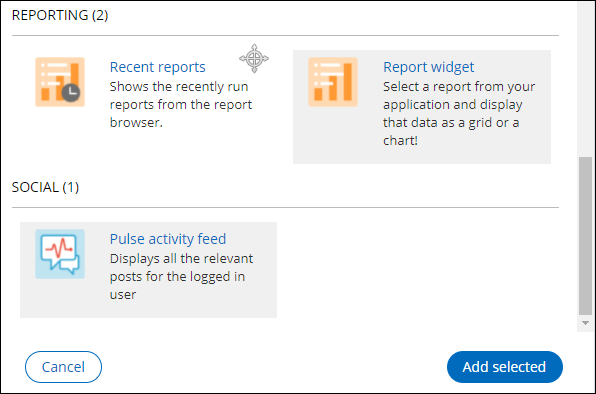
- 「Add widgets to slot」ウィンドウの「Reporting」セクションで、「Report widget」を選択します。
- 「Social」セクションで、「Pulse activity feed」を選択し、次に「Add selected」をクリックします。
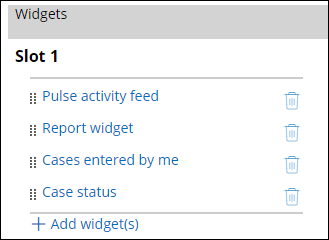
- 「Pulse activity feed」ウィジェットの左の「Edit dashboard」ペインで、セレクションハンドルをクリックしてウィジェットをSlot 1の一番上の位置にドラッグします。
- Slot 1の「Report widget」の左で、セレクションハンドルをクリックしてウィジェットをPulse activity feedウィジェットの下にドラッグします。
補足: Pulse activity feedウィジェットに追加の設定は必要ありません。
2 フロータスクごとの平均時間レポートがユーザーポータルダッシュボードに追加されます。
- Slot 1ウィジェットリストで、「Report widget」をクリックし、ウィジェット設定セクションを表示します。
- 「Category」リストで、「Analyze Performance」を選択します。
- 「Report」リストで、「Average duration per flow task」を選択します。
- 「Width」フィールドで、設定が100%であることを確認します。
- 「Height」フィールドで、設定が100%であることを確認します。

- 「Save」をクリックして、ウィジェット設定を完了します。
- 設定パネルの一番上で、「Publish」>「Publish to default」をクリックしてダッシュボードのパーソナライズを終えます。
Pulse activity feedとReportのウィジェットがダッシュボードの左列の一番上に表示されます。補足: 、「Publish」>「Publish to default」ではなく「Publish」をクリックする場合、変更がauthor@gogoroadオペレーターにのみ表示され、CSR@gogoroadおよびmanager@gogoroadユーザーには表示されません。
このモジュールは、下記のミッションにも含まれています。
トレーニングを実施中に問題が発生した場合は、Pega Academy Support FAQsをご確認ください。