

Ajouter une recherche de type de dossier en double
3 Tâches
10 mins
Débutant
Case Management
Expérience utilisateur
Constellation
Français
Scénario
InsCorp veut s’assurer qu’un seul dossier de demande d’assistance est traité pour chaque demande. Les clients qui envoient des demandes d’assistance peuvent avoir des difficultés à déterminer leur emplacement exact. Si un client envoie plusieurs demandes pour le même véhicule, mais avec des emplacements légèrement différents, l’application doit identifier le nouveau dossier comme un doublon.
Vous trouverez dans le tableau suivant les identifiants dont vous avez besoin pour relever le défi.
| Rôle | Nom d’utilisateur | Mot de passe |
|---|---|---|
| Développeur d’applications | author@gogoroad | pega123! |
Note: Votre environnement de travail est susceptible de prendre en charge la réalisation de plusieurs défis. Par conséquent, la configuration présentée dans la vidéo de présentation du défi peut ne pas correspondre exactement à votre environnement de travail.
Note: Cette mission est publiée en interne avant le lancement de la version Infinity 24.2. Les environnements de défi seront disponibles lorsque la mission sera publiée en externe.
Présentation du défi
Détail des tâches
1 Ajouter l’automatisation de la recherche de dossiers en double
Note: Pour les besoins de ce défi, les propriétés pertinentes ont été configurées pour prendre en charge la recherche de dossiers en double en fonction des propriétés de relations des données.
- Dans l’instance Pega du défi, saisissez les identifiants suivants :
- Dans le champUser name, saisissez author@gogoroad.
- Dans le champ Password , saisissez pega123!.
- Dans le volet de navigation d’App Studio, cliquez sur Case Types > Assistance Request pour ouvrir le type de dossier Assistance Request.
- Passez le curseur sur la phase Create, puis cliquez sur l’icône More pour ouvrir le menu de configuration de la phase.
- Dans le menu de configuration, cliquez sur Add process > New process pour ajouter un nouveau processus.
- Dans le champ du libellé du nouveau processus, saisissez Resolve duplicate cases.
- Dans le processus Resolve duplicate cases, cliquez sur Step > More > Automations > Search duplicate Cases, puis sur Select pour ajouter l’automatisation de la recherche des dossiers en double au processus. Conservez le nom d’étape par défaut.
- À droite de l’étape de collecte d’informations nommée Create (2), cliquez sur l’icône de corbeille pour supprimer l’étape du processus.
- Déplacez le processus Resolve duplicate cases sous le processus Create request afin que la phase Create ressemble à celle illustrée dans l’image suivante.

2 Définir la condition de base
- Recherchez l’étape Search duplicate Cases pour ouvrir le volet des propriétés de l’étape à droite.
- Dans le volet des propriétés de l’étape, cliquez sur Add basic condition pour ouvrir une boîte de dialogue permettant de configurer la condition de base.
- Dans la liste Potential duplicate, dans la section Vehicle information - Data relationship, sélectionnez Make.
- Vérifiez que la valeur par défaut de la liste Comparator est is same.
- Sur la droite, cliquez sur l’icône Add a row pour ajouter une ligne.
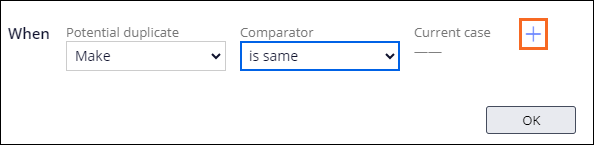
- Répétez les étapes 3 à 5 pour configurer la condition de base avec les valeurs du tableau suivant :
Potential duplicate Comparator Model is same Model year is same Color is same 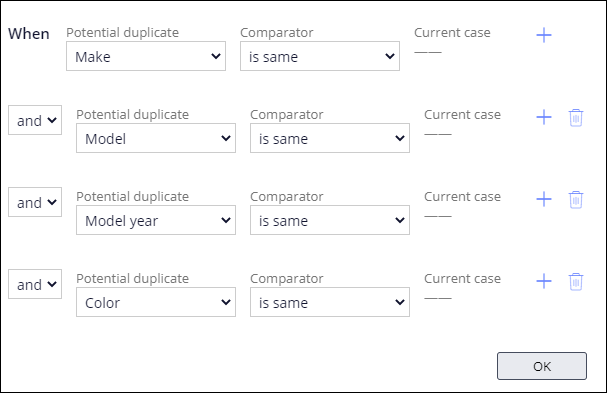
- Cliquez sur OK pour fermer la boîte de dialogue.
3 Définir les conditions pondérées
- Dans le volet des propriétés de l’étape Search duplicate cases, dans le champ And weighted conditions sum at least, saisissez 50.
- Cliquez sur Add weighted condition pour ouvrir une boîte de dialogue permettant de configurer la condition pondérée.
- Dans le champ Weight (0-100), saisissez la valeur 25.
- Dans la liste Potential duplicate, dans la section Service address - Data relationship, sélectionnez City.
- Vérifiez que la valeur par défaut de la liste Comparator est is equal to.
- À droite du champ Current case, cliquez sur Select values pour ouvrir la boîte de dialogue Select values.
- Dans la liste Type, sélectionnez Another field pour afficher une liste.
- Dans la liste, dans la section Service address - Data relationship, sélectionnez City.
- Cliquez sur Submit pour sélectionner .ServiceAddress.City dans le dossier actuel et retourner dans la boîte de dialogue de la condition pondérée.
- Dans la boîte de dialogue, cliquez sur OK pour terminer la configuration de la première condition pondérée.
- Répétez les étapes de 2 à 10 pour ajouter deux conditions pondérées supplémentaires avec les valeurs contenues dans le tableau suivant :
Weight Potential duplicate Comparator Current case 25 .ServiceAddress.State is equal to .ServiceAddress.State 25 .ServiceAddress.Street is equal to .ServiceAddress.Street 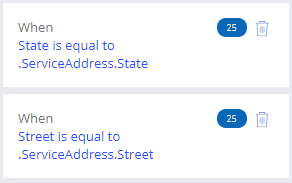
Ce défi vise à appliquer ce que vous avez appris dans le Module suivant :
Disponible dans la mission suivante :
If you are having problems with your training, please review the Pega Academy Support FAQs.
Want to help us improve this content?