
Case-Bearbeitung anhalten und fortsetzen
1 Aufgabe
10 Min.
Anfänger
Case Management
Constellation
Deutsch
Szenario
InsCorp führt einen Pannenhilfsdienst als Deckungsoption für Kfz-Versicherungspolicen ein. In der Stage „Service“ wählt der Kunde einen Dienstleister aus. Ein untergeordneter Case „Service“ wird erstellt, um Informationen von diesem Dienstleister zu erhalten. Setzen Sie eine Abhängigkeit durch, um die Cases „Assistance Request“ und „Service“ korrekt zu bearbeiten. Auf diese Weise wird die Bearbeitung der Anfrage wegen Pannenhilfe (Assistance Request) angehalten und erst dann fortgesetzt, wenn die Bedingungen erfüllt sind, die Sie für den Case „Service“ festgelegt haben.
Hinweis: Für diese Challenge wird die Constellation-Architektur der Pega-Plattform verwendet. Informationen zum Üben dieser Challenge für die klassische UI-Architektur finden Sie in der Challenge Pausing and resuming case processing, Version 8.8 (nur auf Englisch verfügbar).
In der folgenden Tabelle finden Sie die Anmeldedaten, die Sie zur Durchführung der Challenge benötigen.
| Rolle | Benutzername | Passwort |
|---|---|---|
| Application Developer | author@gogoroad | pega123! |
Challenge-Schritte
Genaue Übungsschritte
1 Warten-Automatisierung erstellen
- Geben Sie in der Pega-Instanz für die Challenge die folgenden Anmeldedaten ein:
- Geben Sie in das Feld User name author@gogoroad ein.
- Geben Sie in das Feld Password pega123! ein.
- Klicken Sie im Navigationspanel von App Studio auf Case types> Assistance Request, um den Case-Typ „Assistance Request“ zu öffnen.
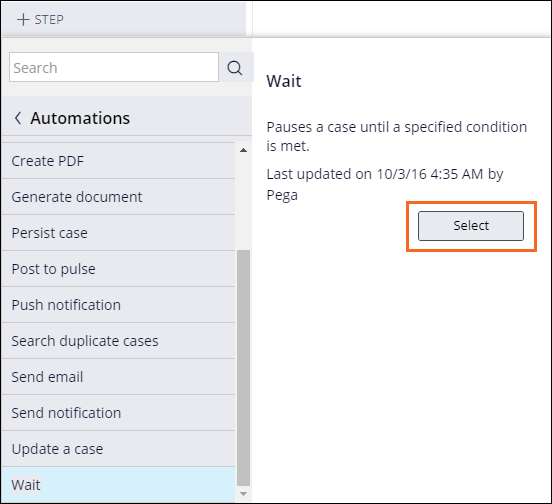
- Klicken Sie im Prozess „Create Service case“ auf Step > More > Automations > Wait > Select, um einen Step hinzuzufügen, der den Case anhält.
- Geben Sie im Step Wait for service completion ein.
- Wählen Sie rechts im Eigenschafts-Panel in der Liste Wait for (Case Type) die Option Service aus, um eine Abhängigkeit für den Service-Case festzulegen.
Hinweis: In dieser Challenge erstellt der Case-Typ „Assistance Request“ einen einzelnen untergeordneten Service-Case. Es gibt keinen Unterschied zwischen den Optionen Any und All.
- Klicken Sie auf To be resolved, um den Case „Assistance Request“ zu pausieren, bis der Service-Case abgeschlossen ist.
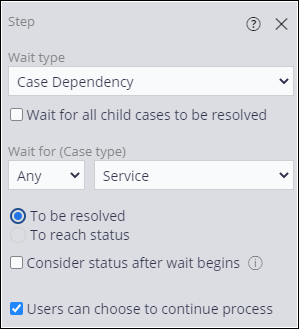 Hinweis: Die Checkbox Users can choose to continue Process ist standardmäßig aktiviert.
 - Klicken Sie auf oben rechts auf Save, um die Änderungen am Case-Life-Cycle „Assistance Request“ zu speichern.
Wenn Probleme mit den Lerninhalten auftreten, lesen Sie bitte die Pega Academy Support FAQs.
Möchten Sie uns dabei helfen, diesen Inhalt zu verbessern?