
ケースステータスの設定
1 タスク
20 分
初級
ケースマネジメント
Constellation
日本語
シナリオ
MyTownの市長とサービスコーディネーターは、サービスリクエストケース開発の進捗状況を確認した後、改善点を見つけたため、以下の変更をリクエストします。
- Schedule repairステップおよびPerform repairステップでは、インストラクションを表示し、ケースのステータスを指定する必要があります。
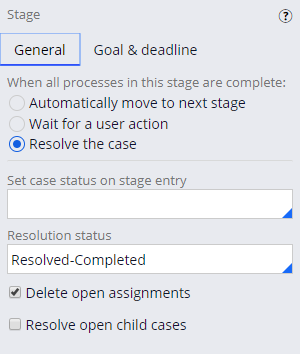
- Resolutionステージが完了するとサービスリクエストケースが完了します。 Resolutionステージには、終了したケースのステータスが反映されます。
市長とサービスコーディネーターは、望ましいケースステータスとインストラクションをまとめた以下の表を提供します。
| ステップまたはステージ | ステータス | 手順 |
|---|---|---|
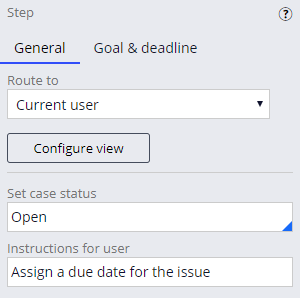
| Schedule repairステップ | Open | 問題の期限の割り当て |
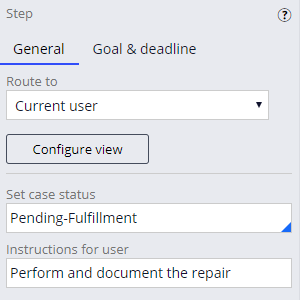
| Perform repairステップ | Pending-Fulfillment | 修理の実行および文書化 |
| Resolutionステージ | Resolved-Completed | (該当なし) |
補足: このチャレンジのフレームワークでは、Pega Platform™のConstellationアーキテクチャを使用します。 従来のUIアーキテクチャでこのチャレンジを実践するには、バージョン8.7のチャレンジの「ケースステータスの設定」を参照してください。
以下の表は、チャレンジに必要なログイン情報をまとめたものです。
| ロール | ユーザー名 | パスワード |
|---|---|---|
| アプリケーションデベロッパー | author@mytown | pega123! |
補足: 練習環境では、複数のチャレンジの完了をサポートする場合があります。 その結果、チャレンジのウォークスルーに表示される設定は、お客様の環境と完全に一致しない場合があります。
チャレンジ ウォークスルー
詳細なタスク
1 ケースステータスを設定し、ステップにインストラクションを追加する
- チャレンジのPegaインスタンスに、以下のログイン情報を入力します。
- User nameフィールドに「author@mytown」と入力します。
- Password フィールドに「pega123!」と入力します。
- App Studioナビゲーションペインで「Case types」>「Service Request」をクリックします。
- Schedule repairステップをクリックします。
- プロパティペインの「General」タブのSet case statusフィールドで「Open」を入力または選択して、ケースが「Schedule repair」ステップに入ったときのケースステータスを設定します。
- Instructions for userフィールドに「Assign a due date for the issue」と入力します。
補足: インストラクションを入力する際に、最後にピリオドを使用しないでください。 インストラクションのテキストにピリオドを追加すると、ケースを処理する際にエラーが発生します。 エラーを避けるには、ピリオドを含むインストラクションの先頭と末尾に二重引用符(")を追加します。
- Perform Repairステップをクリックします。
- プロパティペインの「General」タブのSet case statusフィールドで「Pending-Fulfillment」を選択または入力して、ケースが「Perform repair」ステップに入ったときのケースステータスを設定します。
- Instructions for userフィールドに「Perform and document the repair」と入力します。
- Resolutionステージをクリックして、右側のプロパティペインでケースステータスを確認します。
- Resolution statusフィールドで、「Resolved-Completed」が選択されていることを確認します。
- ヘッダーでをクリックして、ケースのライフサイクルでのケースステータス設定の構成を完了します。
このチャレンジは、下記のモジュールで学習したことを実践するための内容です。
- ユーザーガイダンス v6
トレーニングを実施中に問題が発生した場合は、Pega Academy Support FAQsをご確認ください。