

Untergeordnete Cases erstellen
2 Aufgaben
10 Min.
Anfänger
Case Management
Deutsch
Szenario
InsCorp führt einen Pannenhilfsdienst als Deckungsoption für Kfz-Versicherungspolicen ein. Konfigurieren Sie den Case-Typ „Assistance Request“, um in der Stage „Service“ einen Case „Service“ anzulegen, damit die ausgewählten Serviceleistungen durchgeführt werden.
In der folgenden Tabelle finden Sie die Anmeldedaten, die Sie zur Durchführung der Challenge benötigen.
| Rolle | Benutzername | Passwort |
|---|---|---|
| Application Developer | author@gogoroad | pega123! |
Hinweis: Ihre Übungsumgebung unterstützt möglicherweise den Abschluss mehrerer Challenges. Es kann daher vorkommen, dass die im Challenge-Walkthrough gezeigte Konfiguration nicht genau mit Ihrer Umgebung übereinstimmt.
Challenge-Schritte
Genaue Übungsschritte
1 Service-Case als untergeordneten Case erstellen
- Klicken Sie im Navigationspanel von App Studio auf Case types > Assistance Request, um den Case-Typ „Assistance Request“ zu öffnen.
- Bewegen Sie den Mauszeiger über die Stage „Service“ und klicken Sie dann auf More > Add process > New process.
- Geben Sie im Feld „New process“ Create Service case ein.
- Klicken Sie unter dem Prozess „Create Service case“ auf Step, um einen neuen Step für die Stage zu erstellen.
- Klicken Sie auf More > Automations > Create case und dann auf Select, um einen Step „Create case“ zum Prozess hinzuzufügen.

- Geben Sie im Step Create case Create Service case ein, um den Standardtext zu ersetzen.
- Wählen Sie im Kontexteigenschafts-Panel rechts in der Liste Create the following case die Option Service aus, um einen Service-Case zu erstellen.
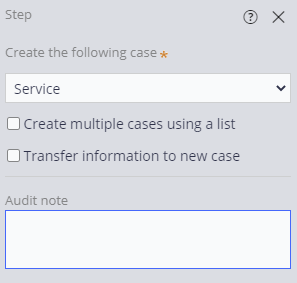
- Klicken Sie im Step „Service (1)“ auf das delete-Icon, um den Step zu löschen. Überprüfen Sie, ob die Stage „Service“ wie in der folgenden Abbildung gezeigt aussieht.

- Klicken Sie auf Save, um den Workflow „Assistance Request“ abzuschließen.
2 Case-Typ „Service“ konfigurieren
- Klicken Sie im Navigationspanel von App Studio auf Case types > Assistance Request, um den Case-Typ „Service“ zu öffnen.
- Klicken Sie auf den Tab Settings , um die Eigenschaften des Case-Typ „Service“ zu öffnen.
- Deaktivieren Sie im Abschnitt General unter Availability die Checkbox Show in 'New' menu , wodurch die Erstellung von Service-Cases im Menü „Create“ deaktiviert wird.
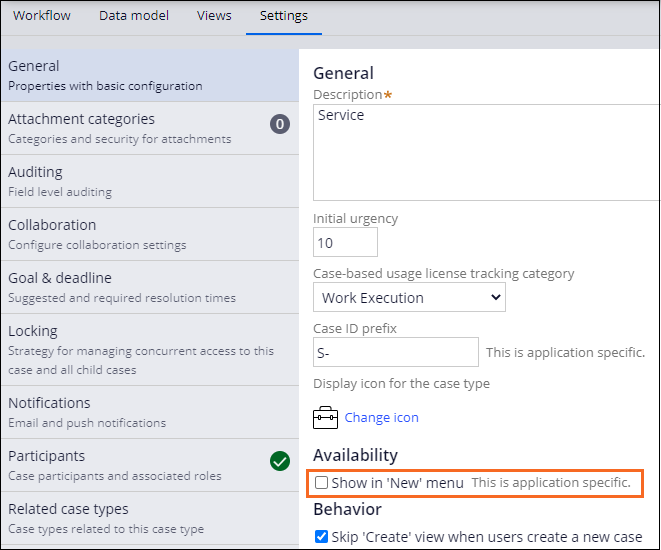
- Klicken Sie auf Save , um den Case-Typ „Service“ zu speichern.
Hinweis: Damit Sie die neuen Einstellungen des Case-Typ „Service“ sehen können, melden Sie sich von der Anwendung ab und dann wieder an (log off /log in ).
In der folgenden Mission verfügbar:
Wenn Probleme mit den Lerninhalten auftreten, lesen Sie bitte die Pega Academy Support FAQs.
Möchten Sie uns dabei helfen, diesen Inhalt zu verbessern?